컴퓨터 전원 버튼을 눌렀는데 화면은 감감무소식이고, 본체 안에서 날카로운 ‘삐- 삐-‘ 소리만 울린 적 있으신가요? 고장 난 것은 분명한데 부품 중 무엇이 말을 안 듣는지 알 길이 없어 답답합니다. 컴퓨터가 소리로 보내는 SOS 신호는 어떻게 읽어야 할까요?
한눈에 보기
- 짧게 1회 울림: 시스템 정상. 화면이 안 나오면 모니터 전원 및 케이블 연결 점검
- 단음 1~3회 또는 연속 장음: 메모리(RAM) 접촉 불량. 1개씩 교차 장착 테스트 필요
- 길게 1회, 짧게 3회 (또는 8회 단음): 그래픽카드 인식 오류. 보조 전원선 체결 확인
- 응급 복구: 전원 분리 후 잔류 전류 방전 → 단자 부위를 지우개로 닦아 먼지 털고 재장착
본체에서 나는 삐 소리, 대체 무슨 뜻일까?
컴퓨터 전원을 켜면 운영체제가 열리기 전, 메인보드의 바이오스(BIOS)가 부품들의 이상 유무를 먼저 점검합니다. 이 과정을 ‘POST(Power-On Self-Test)’라고 부릅니다. 모니터 화면조차 띄울 수 없을 만큼 심각한 하드웨어 결함이 감지되면, 메인보드는 내장된 작은 버저 스피커를 울려 사용자에게 위험을 알립니다.
자동차 시동을 걸 때 계기판 경고등이 잠깐 켜지며 점검을 거치는 것과 똑같습니다. 시스템이 완전히 정상이라면 메인보드는 ‘짧은 단음 1회’ 소리를 내며 정상 부팅을 시작합니다.
만약 삐 소리가 짧게 딱 1번만 났는데도 화면이 안 켜진다면 본체 부품의 고장이 아닙니다. 모니터 전원 플러그가 빠져 있거나, 영상 케이블 연결이 느슨한 상태일 확률이 높습니다.
같이 읽으면 좋은 글
본체 불은 켜지는데 모니터 화면이 안 나올 때, 왜 지우개로 램을 닦을까?
아무것도 안 하는데 컴퓨터 팬 소음 굉음 날 때, CPU 100% 잡는 해결법은?
비프음 횟수로 고장 난 부품 찾는 법
비프음은 소리의 길이와 횟수에 따라 가리키는 부품이 다릅니다. 제조사 규격별 대표적인 소리 패턴은 다음과 같습니다.
| 바이오스 규격 | 비프음 패턴 | 원인 부품 및 상태 |
|---|---|---|
| ASUS | 길게 1회, 짧게 2회 | 메모리(RAM) 인식 이상 |
| ASUS | 길게 1회, 짧게 3회 | 그래픽카드(VGA) 인식 오류 또는 케이블 신호 지연 |
| ASUS | 길게 1회, 짧게 4회 | CPU 팬 오류, 과열 또는 전력 공급 문제 |
| AMI | 짧게 1~3회 | DRAM 새로 고침 및 기본 64KB RAM 점검 실패 (메모리 불량) |
| AMI | 짧게 5회 | 프로세서(CPU) 오류 |
| AMI | 짧게 8회 | 비디오 메모리(VRAM) 읽기/쓰기 오류 (그래픽카드 불량) |
| Award | 연속적인 긴 소리 | 메모리(RAM) 접촉 불량 |
| Award | 길게 1회, 짧게 2회 | 그래픽카드(VGA) 인식 불량 |
다만 제조사마다 규격 차이가 있습니다. 예를 들어 ‘길게 1회, 짧게 2회’ 소리는 ASUS 보드에서는 메모리 오류이지만, Award 바이오스에서는 그래픽카드 오류를 의미합니다. 또한 ‘단음 5회’는 AMI 규격상 CPU 오류지만, 일부 ASRock 환경에서는 그래픽카드 미인식 상태에서도 발생한다는 점을 고려해 두 부품을 함께 확인해야 합니다.
지우개 하나로 끝내는 부품 청소 4단계 공식
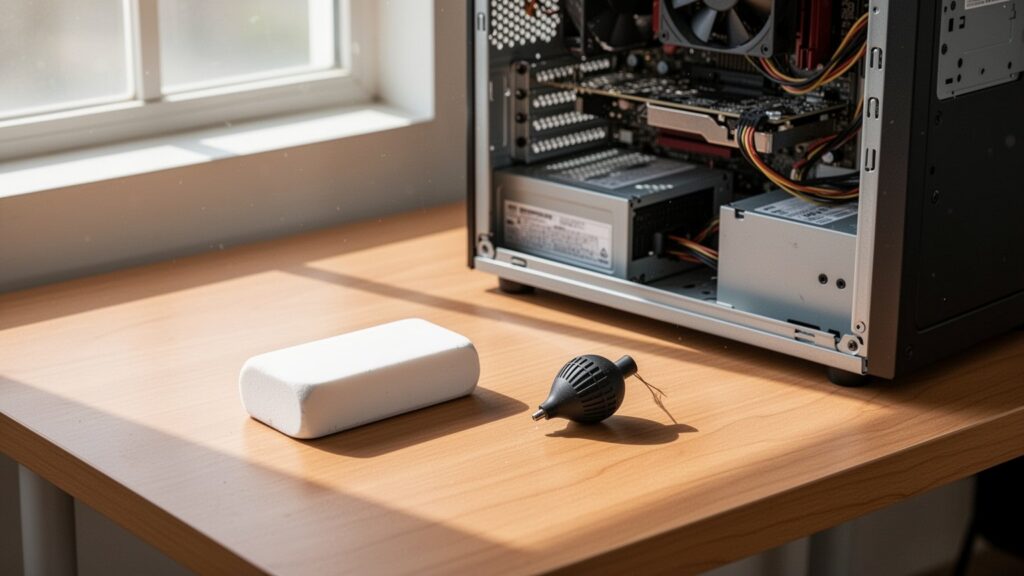
비프음 원인의 대부분은 부품 고장이 아니라 미세한 먼지와 습기로 인한 ‘접촉 불량’입니다. 부품 하단의 금빛 단자(골드 핑거)에 눈에 안 보이는 얇은 산화 피막이 생겨 전류를 방해하는 것입니다. 이때 문구용 고무 지우개를 사용하면 금속 도금을 상하게 하지 않고 산화막만 벗겨낼 수 있습니다. 수리비 절감 효과에 대한 과장된 풍문도 있지만, 지우개를 이용한 접점 세척은 제조사 공식 기술 문서에서도 권장하는 정석 조치입니다.
첫 번째는 전원 차단과 방전입니다. 본체 전원 스위치를 끄고 전원 코드를 뽑은 뒤, 본체 전원 버튼을 3~4번 눌러 내부 콘덴서에 남은 잔류 전류를 완전히 방전시켜야 쇼트를 막을 수 있습니다. 두 번째로 슬롯 양 끝의 걸쇠를 젖혀 램이나 그래픽카드를 수직으로 조심스럽게 꺼냅니다.
세 번째로 금빛 단자 양면을 일반 지우개로 부드럽게 문질러 닦아냅니다. 닦아낸 뒤에는 지우개 가루가 본체나 슬롯 틈에 남지 않도록 브러시나 에어스프레이로 깨끗이 털어냅니다. 마지막으로 홈(노치)의 위치를 맞추고 양 끝을 수직으로 균일하게 눌러 걸쇠에서 ‘딸깍’ 소리가 나도록 다시 체결합니다. 외장 그래픽카드를 쓰는 경우 모니터 케이블이 메인보드가 아닌 외장 그래픽카드 포트에 꽂혀 있는지도 꼭 확인해야 합니다.
본체 케이스를 열기 전 반드시 전원 코드를 뽑고 본체 전원 버튼을 서너 번 눌러 잔류 전류부터 방전시키세요.
함께 읽으면 좋은 글
- 컴퓨터 절전 모드와 시스템 종료, 전기요금과 부품 수명에 진짜 차이가 있을까?
- 컴퓨터 부팅 속도 느릴 때, 윈도우 시작프로그램 어떻게 끌까?
- 윈도우 화면 멈췄을 때 전원 안 끄고 1초 만에 살리는 단축키는?
- 스마트폰 사진 컴퓨터로 옮기기, 화질 손상 없이 원본 백업하는 방법은?
답글 남기기