스마트폰 상단에 와이파이 안테나는 분명히 꽉 차 있는데, 이상하게 인터넷 창이 멈추거나 영상이 버벅거린 적 있으신가요? 고장 난 줄 알고 공유기 전원을 껐다 켜면 거짓말처럼 다시 빨라지곤 합니다. 365일 내내 켜두는 공유기 안에서는 대체 무슨 일이 일어나고 있는 걸까요?
한눈에 보기
- 원인: 24시간 가동 시 DRAM 메모리에 임시 캐시와 기기 세션(커넥션)이 누적되어 속도 저하 발생
- 설정법: ipTIME(192.168.0.1), ASUS 등 관리자 페이지에서 비용 0원으로 자동 재시작 예약 가능
- 권장 시간: 사용량이 적은 새벽 3시~6시 사이로 주 1회 또는 매일 반복 설정
- 수동 재부팅: 전원 코드를 뽑고 10~30초 대기 후 연결(KT 공식 영상은 3초 안내), 모뎀 켜고 1~2분 뒤 공유기 연결
공유기도 작은 컴퓨터, 왜 주기적으로 비워야 할까?
공유기는 단순한 중계기가 아니라 자체 CPU와 DRAM(메모리)을 갖춘 소형 컴퓨터입니다. 24시간 내내 켜두면 내부 메모리에 접속 기록, 오류 로그, 임시 캐시, 그리고 내부 주소 할당 표(DHCP 및 NAT 테이블)가 쉼 없이 쌓입니다.
최근에는 스마트폰과 노트북뿐 아니라 스마트 TV, 로봇청소기, 스마트 조명 등 수많은 IoT 기기가 동시에 무선망에 연결됩니다. 기기들이 주고받는 연결 세션 수가 늘어날수록 공유기의 DRAM 자원은 빠르게 소모되며, 처리 한계에 부딪히면 이유 없는 속도 저하와 연결 끊김이 발생합니다. 책상 위에 서류와 빈 컵이 가득 차 업무 공간이 좁아지는 것과 같습니다.
재부팅을 진행하면 RAM에 누적된 불필요한 캐시와 엉킨 세션 찌꺼기가 한 번에 비워집니다. 또한 통신사(ISP)로부터 새로운 IP 주소를 정상적으로 다시 갱신받으면서 인터넷 연결 안정성을 회복하게 됩니다.
제조사별 3분 만에 끝내는 자동 재부팅 설정법
공유기를 매번 손으로 껐다 켤 필요는 없습니다. 대부분의 최신 공유기 관리자 페이지에서는 사용자가 잠든 새벽 시간대에 맞춰 스스로 재시작하는 예약 기능을 기본으로 지원합니다. 추가 비용은 0원입니다.
인터넷 브라우저 주소창에 각 제조사 접속 주소를 입력한 뒤 설정할 수 있습니다.
| 제조사 | 접속 주소 | 메뉴 이동 경로 | 권장 설정 |
|---|---|---|---|
| ipTIME | 192.168.0.1 | 관리도구 > 고급 설정 > 시스템 관리 > 기타 설정 | ‘공유기 자동 재시작’ 켜짐 선택 후 새벽 3~5시 지정 |
| ipTIME (신형) | 192.168.0.1 | 관리도구 > 특수 기능 > 시스템 스케줄러 | [+] 클릭 후 서비스 ‘재시작’, ‘매주’ 반복 설정 |
| ASUS | asusrouter.com 또는 앱 | 설정 > 시스템 설정 > 재부팅 예약 | ‘재부팅 예약 활성화’ 후 요일 및 새벽 시간 선택 |
| MERCUSYS | mwlogin.net | 고급 > 시스템 > 재부팅 | ‘재부팅 일정’ 활성화 후 시간 간격 설정 |
ipTIME의 경우 펌웨어 15.32.8 이상 모델은 시스템 스케줄러를 통해 더욱 정밀한 주기를 지정할 수 있습니다. 설정 후 하단의 [적용] 버튼을 반드시 눌러야 저장이 완료됩니다.
같이 읽으면 좋은 글
와이파이 6 공유기, 와이파이 5와 비교하면 무엇이 다를까?
와이파이 공유기 안테나 개수가 많으면 진짜 더 빠를까?
통신사 공유기와 구형 기종, 지원 여부 확인하기
통신사에서 임대한 공유기도 관리자 페이지 접속 주소가 정해져 있습니다. KT는 172.30.1.254, SK브로드밴드는 192.168.35.1 또는 192.168.0.1, LG유플러스는 192.168.219.1을 입력하면 관리자 페이지로 이동합니다. 기본 아이디와 비밀번호는 기기 본체 스티커에 표기되어 있습니다.
다만 통신사 번들 공유기의 ‘자동 재부팅 스케줄’ 지원 여부는 기기마다 다릅니다. 일부 이용자 사이에서 LG유플러스 일부 모델의 시스템 관리 메뉴를 통해 예약이 가능하다는 공유가 있으나, 통신사 공식 안내 가이드에는 자동 재시작 예약 메뉴가 명시되어 있지 않고 전원 분리를 통한 수동 재부팅 위주로만 안내되고 있습니다.
또한 네티스 WF2419V2와 같은 구형 보급형 기종의 경우 제조사 고객지원 안내에 따라 주기적 자동 재부팅 기능을 지원하지 않는 것으로 확인됩니다. 권장 재부팅 주기 역시 ‘주 1회’를 권장하는 기준과 ‘매일 새벽’ 혹은 ‘2~3일 1회’를 권장하는 의견이 나뉘므로, 본인의 기기 옵션과 사용 환경에 맞춰 새벽 3시~6시 사이로 주 1회 이상 설정해 두는 것이 안전합니다.
직접 껐다 켤 때 주의할 점: 3초와 30초의 차이
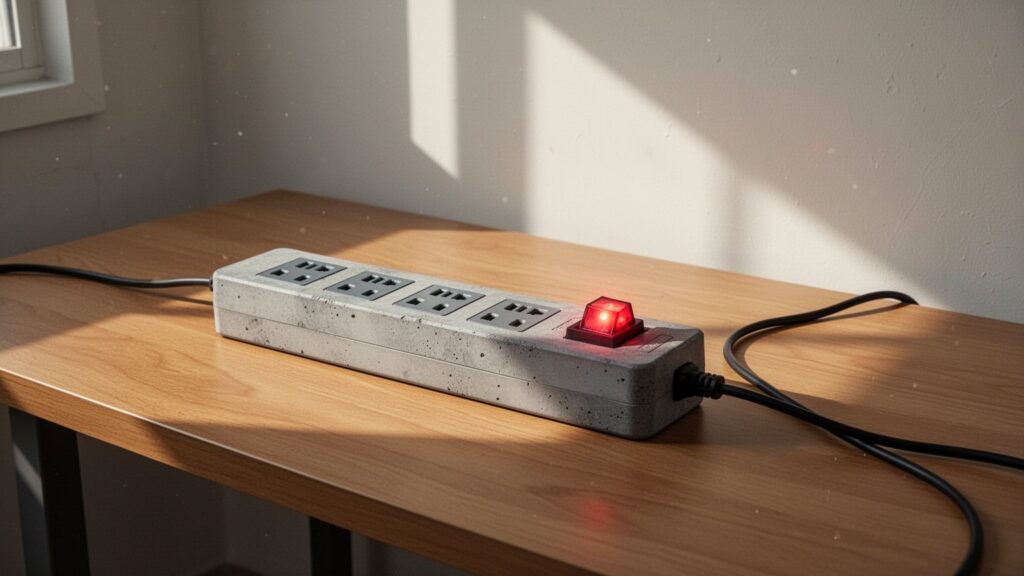
자동 재부팅 메뉴가 없는 구형 모델이나 통신사 공유기라면 직접 전원을 차단해 주어야 합니다. 이때 본체의 전원 버튼만 눌렀다 바로 켜면 안 됩니다. 공유기 내부 부품인 콘덴서에 전기가 남아 있어 메모리가 완전히 비워지지 않을 수 있기 때문입니다.
반드시 어댑터 전원 코드를 콘센트에서 완전히 뽑아야 합니다. 전원 분리 대기 시간에 대해 KT 공식 셀프가이드 영상에서는 ‘전원 케이블 분리 후 3초 대기’를 안내하지만, IT 기술 자료들에서는 내부 잔류 전기를 방전시키기 위해 ‘최소 10초에서 30초’ 동안 기다릴 것을 권장하므로 충분히 여유를 두고 기다리는 것이 확실합니다.
모뎀(광회선 단말기)과 공유기가 따로 설치된 집이라면 켜는 순서도 중요합니다. 모뎀 전원을 먼저 연결하고 광 신호 인증이 끝날 때까지 1~2분 기다린 뒤, 공유기 전원을 연결해야 내부 IP 할당 오류를 방지할 수 있습니다. 핀으로 누르는 ‘Reset’ 구멍은 기기를 공장 초기화하여 와이파이 이름과 비밀번호를 전부 지워버리므로 절대 길게 누르면 안 됩니다.
오늘 잠들기 전 공유기 관리자 페이지에 접속해 새벽 4시 자동 재부팅을 예약해 두세요. 추가 비용 없이 와이파이 끊김을 예방할 수 있습니다.
함께 읽으면 좋은 글
- 와이파이 2.4G와 5G 중 무엇에 연결해야 속도가 빠를까?
- 와이파이 증폭기 샀는데 왜 더 느릴까? 메시 와이파이와 차이점은?
- 와이파이 비밀번호 일일이 부르지 않고 QR코드로 바로 연결하는 방법은?
- 와이파이 안테나는 꽉 찼는데 왜 자꾸 끊길까?
답글 남기기