노트북에 USB 포트가 부족해 허브를 꽂고 외장하드를 연결했는데, ‘띵동’ 소리가 나며 연결이 끊겼다 붙었다 반복된 적 있으신가요? 하드디스크 안에서 ‘틱, 틱’거리는 낯선 소리까지 들리면 장치가 고장 난 것은 아닌지 덜컥 겁이 납니다. 평소 컴퓨터 본체에 직접 꽂았을 때는 멀쩡하던 외장하드가 왜 허브만 거치면 멈춰 서는 걸까요?
한눈에 보기
- 무전원 허브는 포트당 전류가 100~500mA로 떨어져 외장하드 시동 전류(1.0~1.2A)를 감당하지 못합니다.
- 전력 부족으로 인한 ‘틱틱’ 소리와 반복 끊김은 하드디스크 파티션 파손 및 RAW 드라이브 오류를 부릅니다.
- 외장하드는 본체에 직접 꽂거나, 독립 AC 어댑터가 달린 ‘유전원 허브’에 연결해야 안전합니다.
- 유전원 허브 구입 시 컴퓨터 메인보드 손상을 막기 위해 ‘역전류 방지 회로’ 탑재 여부를 반드시 확인하세요.
정지 상태의 모터를 돌리는 순간, 가장 많은 전기가 필요합니다
외장하드가 작동하는 원리는 무거운 짐수레를 밀어 움직이는 과정과 비슷합니다. 멈춰 서 있는 수레를 처음 밀어 움직일 때 온 힘을 다 쏟아야 하듯, 외장하드 내부의 둥근 원판(플래터)도 정지 상태에서 목표 회전수(보통 5400 RPM)까지 가속할 때 순간적으로 많은 전력을 소비합니다. 이 과정을 ‘스핀업(Spin-up)’ 또는 초기 시동 단계라고 부릅니다.
외장하드는 데이터를 읽고 쓸 때 평균 1.7W에서 2.1W 정도의 전력만 씁니다. 대기 상태에서는 0.5W에서 1.1W로 전력 소모가 크게 떨어집니다. 하지만 멈춰 있던 모터를 처음 회전시키는 시동 순간만큼은 평소 작동 전력을 훌쩍 넘어서는 전류가 집중적으로 필요합니다.
온라인 커뮤니티 등에서는 2.5인치 모바일 외장하드의 기동 전류를 흔히 1.5A로 언급하기도 합니다. 하지만 시게이트(Seagate) 공식 사양서 기준으로 확인된 시동 전류는 1TB~2TB 모델이 1.0A, 3TB~5TB 모델이 1.2A입니다. 1.5A라는 수치는 외장 케이스 변환 손실이 반영되었거나 3.5인치 하드디스크 규격(12V 1.5A~2.0A)과 혼동되었을 가능성이 큽니다. 그럼에도 1.0A 이상의 전류는 일반적인 보조 장치 기준에서 결코 적은 양이 아닙니다.
무전원 허브는 하나의 포트 전력을 여러 기기가 쪼개 씁니다
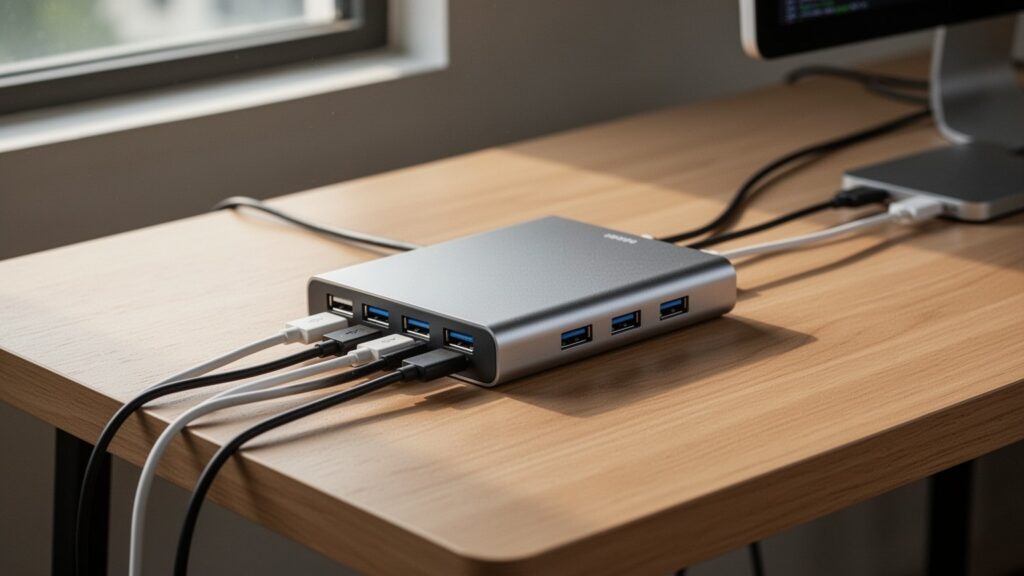
노트북 본체의 USB 3.0 포트는 표준 규격상 5V 900mA(최대 4.5W)의 전력을 내보냅니다. 외장하드를 노트북에 직접 꽂으면 규격상 제공되는 900mA 전력이 오롯이 드라이브 하나에 집중되므로 아슬아슬하게 기동 한계치를 충족해 정상 작동합니다.
반면 별도의 전원선이 없는 무전원 허브(Bus-powered)는 본체 포트 하나에서 끌어온 900mA를 허브 자체 칩셋과 하위 포트 여러 개가 나누어 씁니다. 여기에 마우스 수신기나 키보드까지 꽂혀 있다면 외장하드가 연결된 단일 포트에 할당되는 전류는 고작 100mA~500mA 수준으로 뚝 떨어집니다.
| 구분 | 공급 및 소비 전류 | 전력량 (5V 기준) | 상태 및 비고 |
|---|---|---|---|
| USB 2.0 본체 포트 | 최대 500mA | 2.5W | 구형 포트 공급 한계 |
| USB 3.0 본체 포트 | 최대 900mA | 4.5W | 노트북 단독 직결 시 공급 |
| 무전원 허브 하위 포트 | 100mA ~ 500mA | 0.5W ~ 2.5W | 포트 다중 분배로 급락 |
| 2.5인치 외장하드 (평상시) | 약 340mA ~ 420mA | 1.7W ~ 2.1W | 데이터 읽기/쓰기 작업 시 |
| 2.5인치 외장하드 (시동 시) | 1.0A ~ 1.2A | 5.0W ~ 6.0W | 모터 회전 순간 피크 전류 |
공급 전류가 모터 작동에 필요한 양에 미치지 못하면 전압이 뚝 떨어지는 전압 강하(Voltage Sag)가 일어납니다. 전력이 모자란 하드디스크는 모터를 멈추고 헤드를 보호 구역으로 거둬들이는데, 이때 들리는 소리가 바로 ‘틱, 틱’하는 클릭음입니다. 이어 제어 칩셋이 꺼졌다 켜지기를 반복하면서 연결과 해제가 꼬리를 무는 현상이 발생합니다. 노트북 전원 여유분에 따라 무전원 허브에서도 간혹 인식이 성공할 수 있지만, 파일 전송 부하가 걸리면 연결이 끊어질 위험이 매우 큽니다.
같이 읽으면 좋은 글
USB 안전제거 안 누르고 그냥 뽑아도 정말 괜찮을까?
USB 포맷할 때 NTFS, exFAT, FAT32 중 뭘 골라야 할까?
단순 연결 오류를 넘어 하드디스크가 통째로 망가질 수 있습니다
외장하드가 끊겼다 붙는 현상을 단순한 접속 불량으로 넘기면 안 됩니다. 전력 부족으로 드라이브가 강제로 꺼지는 과정은 컴퓨터 사용 중에 강제로 콘센트를 뽑아버리는 것과 다름없기 때문입니다.
파일을 복사하거나 저장하는 도중 전력 부족으로 연결이 끊어지면 파티션 정보를 기록하는 MBR이나 GPT 영역이 손상됩니다. 이렇게 되면 내 PC에서 드라이브 용량이 전혀 표시되지 않거나 파일 시스템이 ‘RAW’ 상태로 변해 폴더 자체가 열리지 않게 됩니다. 헤드가 디스크 표면을 스치며 물리적인 배드 섹터를 유발할 가능성도 커집니다.
하드웨어 전원 문제 외에 운영체제 설정이 원인일 수도 있습니다. Windows의 ‘USB 선택적 절전 모드’나 장치 관리자의 USB 루트 허브 ‘전원을 절약하기 위해 컴퓨터가 이 장치를 끌 수 있음’ 설정이 켜져 있으면, 시스템이 드라이브 전력을 강제로 차단할 수 있습니다. 외장하드 연결이 불안정하다면 제어판 전원 옵션에서 이 항목을 ‘사용 안 함’으로 바꿔두는 것이 안전합니다.
안전하게 쓰려면 독립 어댑터와 역전류 방지를 확인해야 합니다
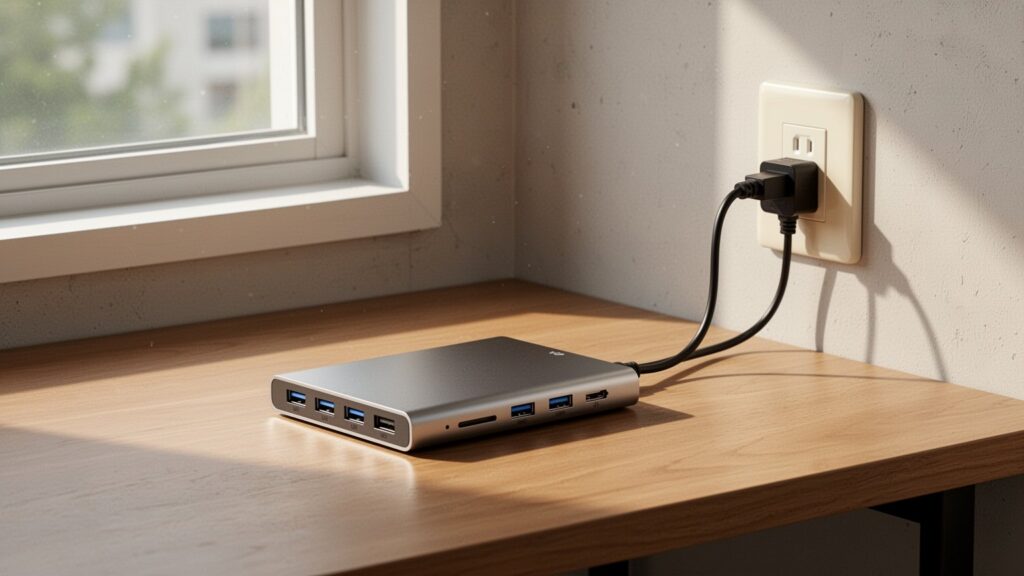
외장하드를 허브에 물려 쓰려면 반드시 외부 벽면 콘센트에서 별도로 전기를 공급받는 유전원 허브(Self-powered)를 선택해야 합니다. 유전원 허브는 외부 AC/DC 어댑터를 통해 각 USB 포트에 5V 900mA 이상의 전력을 온전히 독립 보장해주므로 모터 기동 시 전압 강하가 발생하지 않습니다.
다만 유전원 허브를 고를 때는 ‘역전류(Backfeeding) 차단 회로’가 있는지 꼭 살펴야 합니다. 저가형 제품 중에는 전원 보호 다이오드(Diode-OR 회로)가 빠져 있어, 허브 어댑터의 전기가 컴퓨터 본체 메인보드로 거꾸로 역류하는 경우가 있습니다. 역전류가 발생하면 컴퓨터가 부팅되지 않거나 메인보드의 USB 컨트롤러 칩셋이 타버릴 수 있습니다.
현재 유전원 허브의 역전류 방지 기능을 소비자가 겉면 로고나 단일 공인 인증 마크로 바로 구별할 수 있는 제도는 마련되어 있지 않습니다. 따라서 제품 상세 안내문에 ‘역전류 방지 회로 탑재’나 ‘다이오드 보호 설계’ 문구가 명확히 적혀 있는지 확인하고 구입하는 것이 가장 확실한 방법입니다.
외장하드는 노트북 본체 포트에 직접 연결해 사용하고, 허브를 써야 한다면 역전류 방지 기능이 포함된 유전원 허브를 준비하세요.
답글 남기기