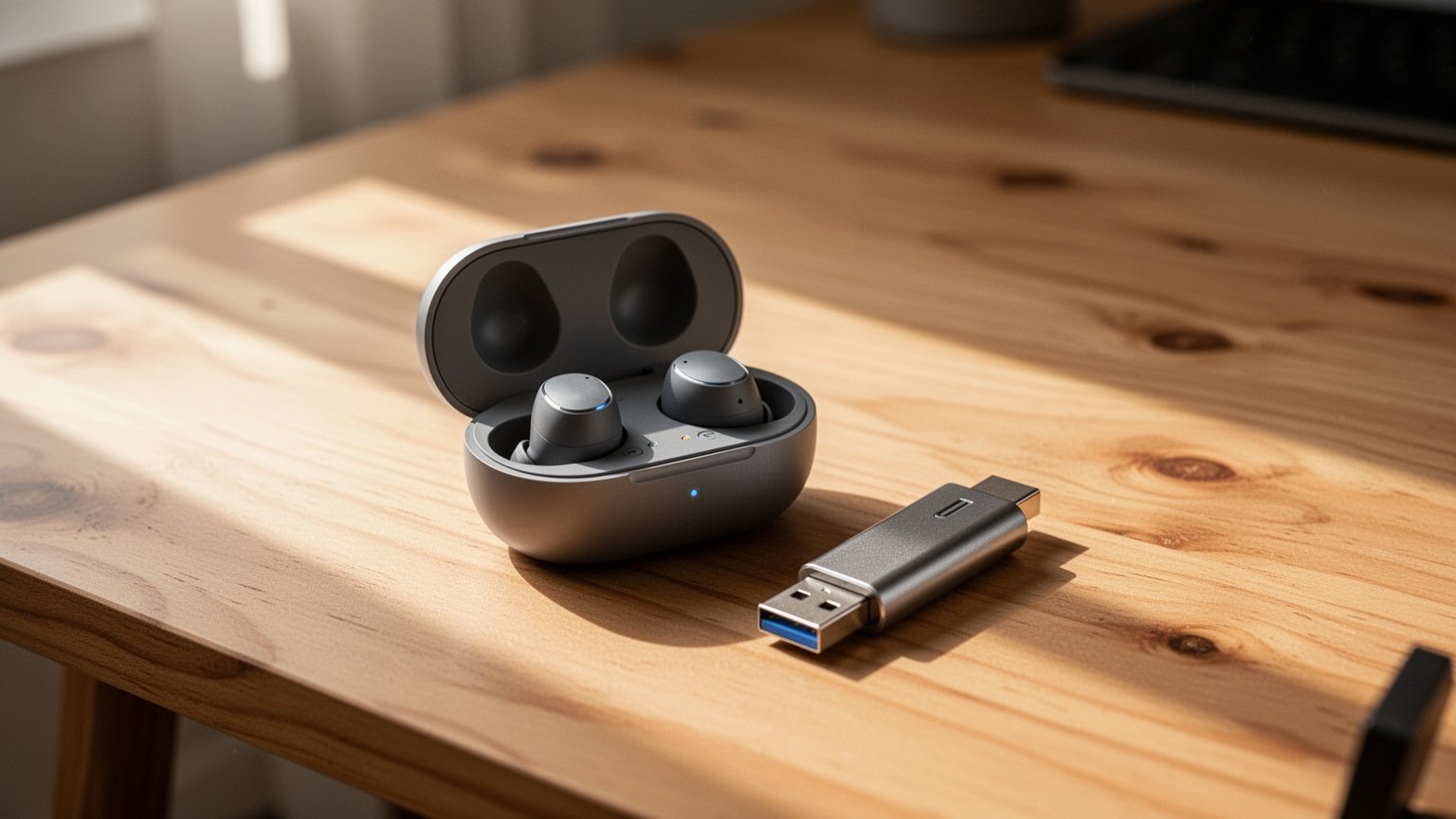
스마트폰에서는 깨끗하게 들리던 무선 이어폰이 왜 컴퓨터에만 연결하면 소리가 뚝뚝 끊기고 싱크가 밀릴까요? 이어폰 수명이 다했거나 불량이라 생각하기 쉽지만, 기기를 새로 바꾸지 않아도 간단히 해결할 수 있습니다.
한눈에 보기
- 윈도우 ‘장치 및 프린터’ 속성에서 [핸즈프리 전화 통신] 체크를 해제해 고음질 모드로 고정합니다.
- 블루투스 동글은 2.4GHz 전파 간섭을 피하기 위해 파란색 USB 3.0 대신 USB 2.0 포트에 연결합니다.
- 수신 감도가 떨어질 땐 짧은 USB 연장 케이블로 PC 본체와 물리적 거리를 띄워줍니다.
- 다이소나 온라인 몰에서 3,000원~5,300원대 Bluetooth 5.0 이상 동글로도 충분히 개선됩니다.
먹먹한 음질과 끊김, ‘핸즈프리 전화 통신’이 원인이다
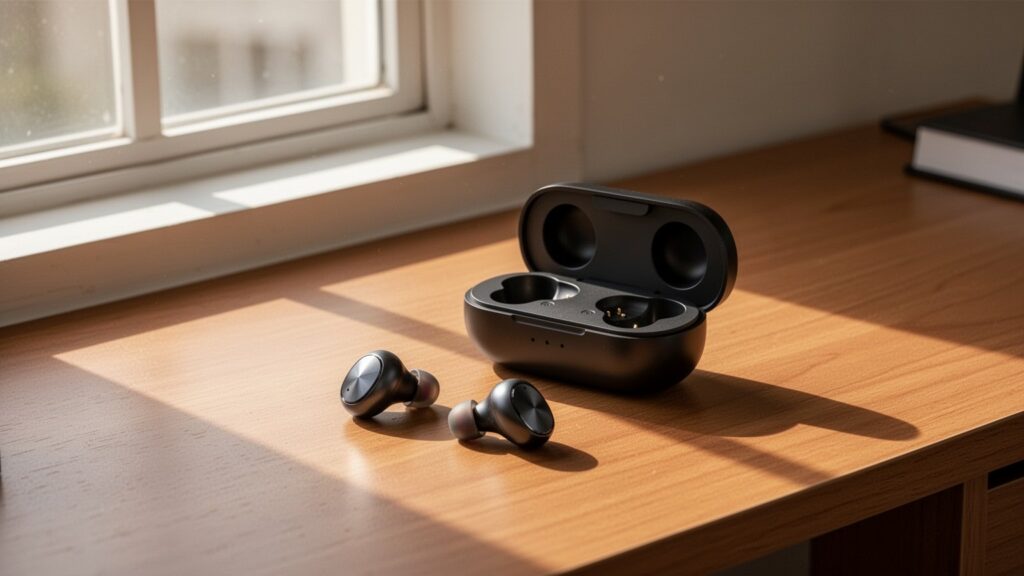
무선 이어폰을 PC에 연결했을 때 음질이 라디오처럼 먹먹해지고 소리가 밀리는 가장 흔한 원인은 통화 프로파일(HSP/HFP) 활성화입니다. 윈도우가 이어폰의 내장 마이크를 인식하면서 고음질 미디어 전송 모드(A2DP) 대신 통화 모드를 함께 켜기 때문입니다.
이것은 마치 2차선 고속도로의 한쪽 차선을 통화용 마이크 신호에 강제로 내주면서, 음악을 전송할 도로 폭이 반토막 나는 것과 같습니다. 전송 대역폭이 쪼개지면서 음질은 모노 수준으로 떨어지고 끊김 현상이 발생합니다.
해결 방법은 간단합니다. 윈도우 제어판의 ‘장치 및 프린터’에서 연결된 이어폰의 속성에 들어간 뒤, [서비스] 탭의 ‘핸즈프리 전화 통신(Hands-free Telephony)’ 체크를 해제하면 됩니다. 마이크 기능을 끄고 고음질 오디오(A2DP) 전송 전용으로 고정하면 버벅임과 딜레이가 즉시 개선됩니다.
USB 3.0 포트의 전파 간섭, 2.4GHz 대역을 방해한다
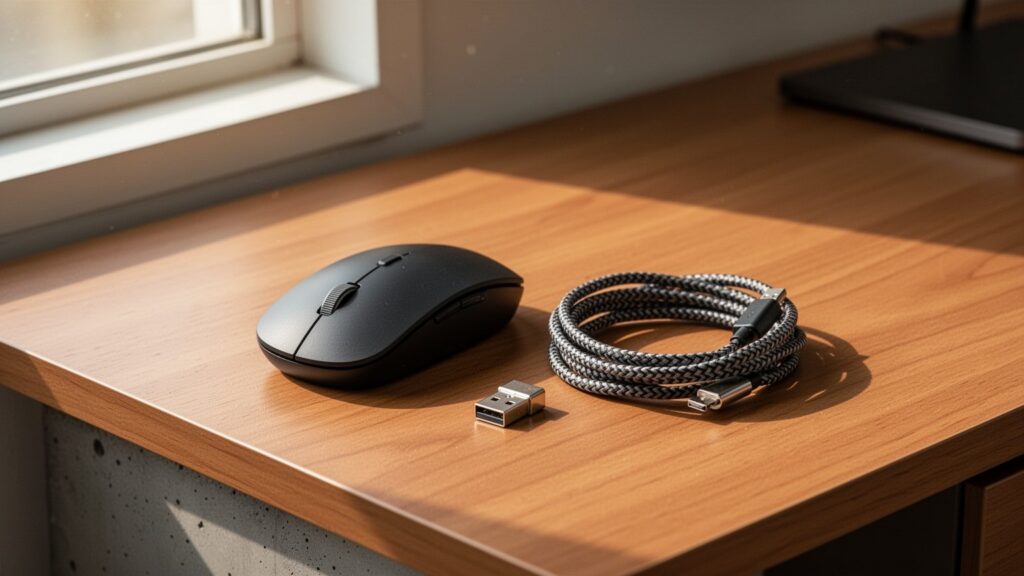
설정을 바꿨는데도 튐 현상이 남아 있다면 물리적인 전파 간섭을 의심해야 합니다. 인텔(Intel) 백서에 따르면 USB 3.0 포트에서 5Gbps 신호를 전송할 때 2.4GHz~2.5GHz 대역의 노이즈가 방출됩니다.
블루투스 역시 2.4GHz 주파수 대역을 사용합니다. 파란색 USB 3.0 단자 바로 옆에 블루투스 동글이나 무선 리시버를 꽂으면 노이즈 때문에 데이터 패킷이 유실되고 수신 감도가 급격히 떨어집니다.
동글을 USB 3.0 대신 검은색 USB 2.0 포트에 꽂거나, 짧은 USB 연장 케이블을 연결해 PC 본체 및 인접 USB 3.0 단자로부터 물리적 거리를 띄우면 간섭을 크게 줄일 수 있습니다. 블루투스 동글이 필요하다면 다이소나 온라인 몰에서 3,000원~5,300원에 판매되는 Bluetooth 5.0 이상 지원 제품으로도 충분합니다.
| 구분 | 주요 특징 및 조치 방법 | 기대 효과 |
|---|---|---|
| 핸즈프리 해제 | 제어판 서비스 탭에서 핸즈프리 전화 통신 체크 해제 | 고음질 A2DP 고정, 음질 저하 해결 |
| USB 2.0 연결 | 파란색 USB 3.0 대신 480 Mbps USB 2.0 단자 사용 | 2.4GHz 전파 노이즈 간섭 차단 |
| 물리적 분리 | 짧은 USB 연장 케이블로 본체 단자와 거리 확보 | 패킷 유실 방지 및 수신 감도 향상 |
공유기 Wi-Fi 5GHz 전환으로 2.4GHz 전파 간섭 줄이기
블루투스는 가정용 Wi-Fi 공유기 및 무선 마우스·키보드와 동일한 2.4GHz ISM 주파수 대역을 공유합니다. 주변에 2.4GHz 신호가 밀집해 있으면 패킷 충돌이 일어나면서 소리가 튀거나 순간적인 딜레이가 발생합니다.
무선 공유기와 PC의 Wi-Fi 연결을 2.4GHz 대신 5GHz 대역으로 전환하면 전파 간섭을 크게 줄일 수 있습니다. 블루투스 동글 주변에 무선 마우스 수신기 등 다른 2.4GHz 기기가 함께 꽂혀 있다면 단자 위치를 서로 분리해 꽂는 것이 좋습니다.
장치 관리자 절전 해제와 한계점 확인하기
소리가 간헐적으로 멈추는 현상이 지속된다면 윈도우 장치 관리자에서 블루투스 어댑터 속성을 열어보세요. [전원 관리] 탭에서 ‘전원을 절약하기 위해 컴퓨터가 이 장치를 끌 수 있음’ 설정을 해제하면 신호가 일정하게 유지됩니다.
다만 설정 최적화로 패킷 손실로 인한 튐과 끊김은 해결되더라도, SBC나 AAC 기본 코덱 자체의 버퍼 지연(약 100~200ms)이 완전히 0ms로 사라지는 것은 아닙니다. 리듬 게임이나 정밀한 FPS 게임처럼 딜레이가 전혀 없어야 하는 환경에는 2.4GHz 전용 리시버 기기가 더 적합합니다.
또한 장치 관리자의 ‘Microsoft Bluetooth LE 열거자’를 비활성화해 끊김을 줄이는 팁이 공유되기도 하지만, 함께 연결된 블루투스 마우스나 키보드가 멈추는 부작용이 확인되었으므로 주의해야 합니다.
이어폰을 새로 사기 전에 제어판에서 핸즈프리 설정을 끄고 동글을 USB 2.0 포트로 옮겨 꽂아보세요.
코덱별 지연 시간(레이턴시)과 영상·게임 싱크가 밀리는 이유
블루투스 오디오는 음원 압축(인코딩), 전파 패킷 전송, 버퍼 저장, 압축 해제(디코딩), 아날로그 변환(DAC)의 5단계를 거치며 필연적으로 지연 시간(레이턴시)이 발생합니다.
국제전기통신연합(ITU-R BT.1359-1) 기준에 따르면 음성이 화면보다 125ms 이상 늦어질 때 사람은 싱크 불일치를 인지합니다. 윈도우 PC 환경에서 주로 쓰이는 연결 방식별 지연 시간은 다음과 같습니다.
| 연결 방식 및 코덱 | 평균 지연 시간(ms) | 특징 |
|---|---|---|
| 유선 이어폰 | 5~10ms | 지연 체감 없음 (즉시 전송) |
| aptX Low Latency(LL) | 33~40ms | 립싱크 인지 기준(125ms) 이하의 초저지연 |
| aptX | 70~150ms | 일반 무선 오디오 표준 레이턴시 |
| AAC / SBC | 150~220ms (실측 최대 300ms 이상) | 윈도우 기본 코덱, 게임 시 싱크 밀림 발생 |
유튜브나 넷플릭스 같은 동영상 플랫폼은 오디오 지연 시간만큼 화면을 지연시켜 싱크를 자동으로 보정합니다. 반면 실시간 조작이 필요한 FPS 게임이나 리듬 게임, 타이핑 음은 미리 버퍼링할 수 없어 코덱 자체의 지연 시간이 그대로 체감됩니다.
자주 묻는 질문
유튜브 볼 때는 싱크가 맞는데 게임할 때만 이어폰 소리가 밀리는 이유는 무엇인가요?
유튜브와 넷플릭스 등 동영상 앱은 블루투스 전송 지연 시간(약 150~200ms)만큼 화면 출력을 늦춰 자동으로 싱크를 맞춥니다. 반면 실시간 조작이 필요한 게임이나 키보드 입력음은 화면을 미리 늦출 수 없어 코덱 자체의 지연 시간이 그대로 드러납니다.
PC에서 블루투스 이어폰 딜레이를 가장 확실하게 줄이는 방법은 무엇인가요?
일반 SBC/AAC 코덱(150~220ms) 대신 지연 시간이 33~40ms 수준인 aptX Low Latency(LL) 지원 송신기나 2.4GHz 전용 무선 리시버를 사용하는 것이 가장 확실합니다. 윈도우 11 환경에서는 저지연을 지원하는 Bluetooth LE Audio(LC3 코덱) 호환 기기를 쓰는 것도 방법입니다.
디스코드나 줌을 켜면 블루투스 이어폰 음질이 갑자기 떨어지고 끊기는데 왜 그런가요?
마이크를 쓰는 앱이 켜지면 윈도우가 고음질 미디어 모드(A2DP)에서 통화 전용 프로필(HFP/HSP)로 자동 전환하기 때문입니다. 마이크 대역폭에 전송 용량을 내주면서 음질이 모노로 강등되므로, PC 외장 마이크를 따로 쓰고 이어폰은 재생 전용으로 두는 것이 좋습니다.
답글 남기기