powercfg

  • How to Stop Windows from Waking Up from Sleep Automatically

    How to Stop Windows from Waking Up from Sleep Automatically

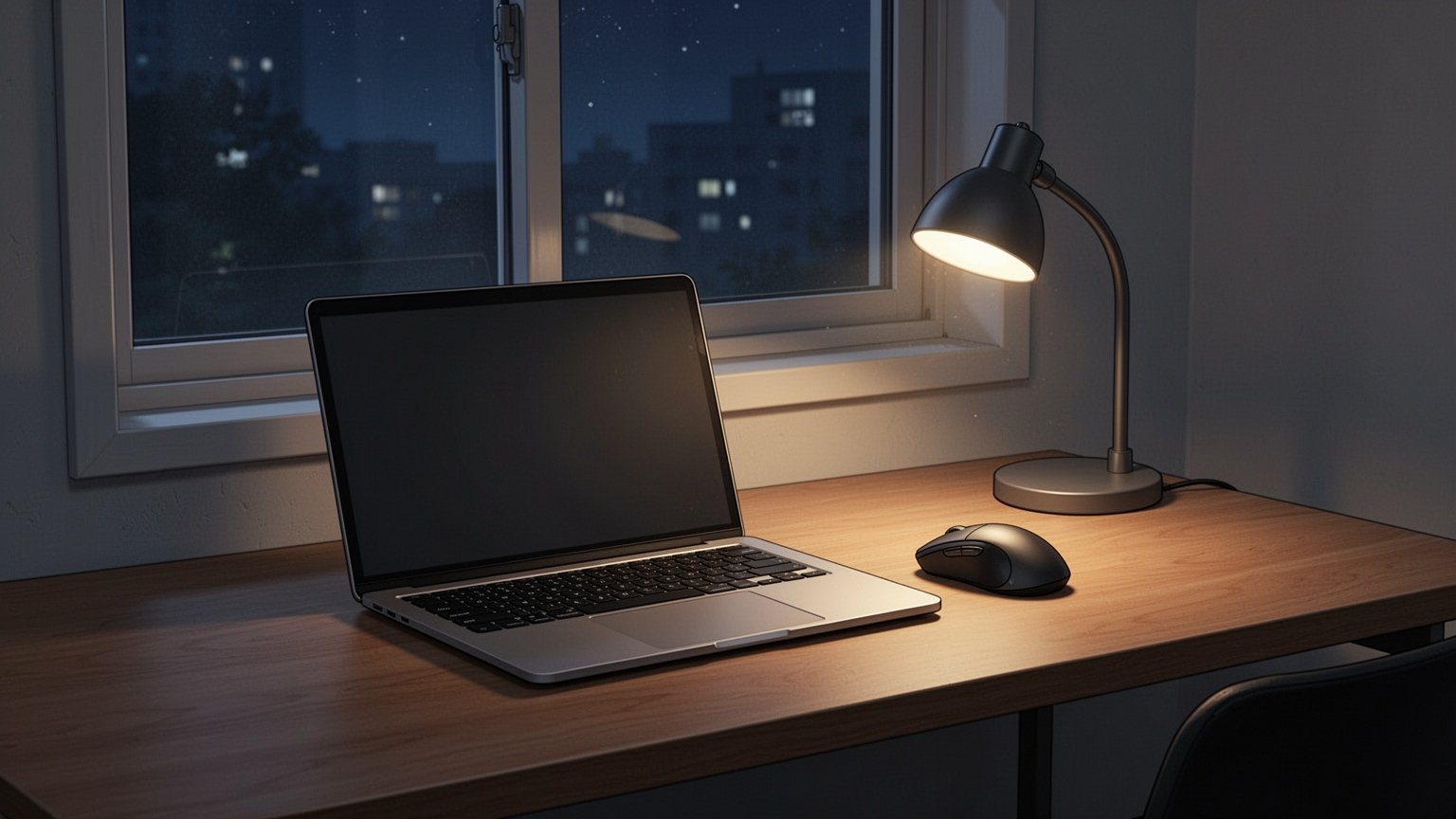
    Have you ever put your computer to sleep before going to bed, only to wake up to it humming and running on its own? Watching your PC light up unexpectedly in a dark, quiet room can be frustrating. Why does your computer wake up when you never touched it?

    Quick Summary

    • Run ‘powercfg -lastwake’ in Command Prompt to find what just woke your PC.
    • Disable “Allow wake timers” under Control Panel Power Options.
    • Uncheck “Allow this device to wake the computer” in Network Adapter properties via Device Manager.
    • If using Wake-on-LAN (WOL), make sure to check “Only allow a magic packet to wake the computer.”

    What Is Waking Up Your Computer?
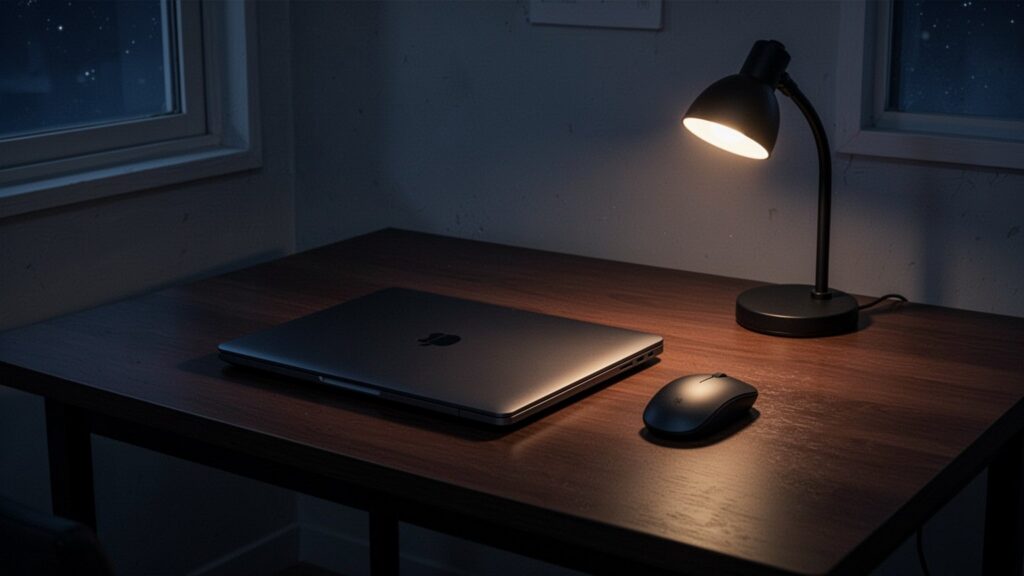
    What Is Waking Up Your Computer?

    Windows Sleep mode stores your open tasks in memory while keeping power draw to an absolute minimum. However, the system is designed to wake back up whenever it receives specific triggers.

    It is similar to setting no alarm, yet someone knocks on your door and wakes you. Running a few commands in an elevated Command Prompt (CMD) reveals immediately which device or program woke your PC.

    CommandWhat It Shows
    powercfg -lastwakeThe specific reason your computer just woke from sleep
    powercfg -devicequery wake_armedHardware devices currently permitted to wake the system
    powercfg -waketimersActive wake timers currently scheduled on your system

    Disable Wake Timers in Power Options

    Disable Wake Timers in Power Options

    The most common culprit is Windows automatic maintenance or scheduled background update tasks. Disabling wake timer permissions in Power Options prevents background tasks from triggering automatic wakeups.

    Press Win + R on your keyboard, type powercfg.cpl, and open Power Options. Click [Change plan settings] next to your active power plan, then click [Change advanced power settings].

    Expand the [Sleep] category, locate [Allow wake timers], and switch both ‘On battery’ and ‘Plugged in’ to [Disable]. Note that on some modern laptops that use Modern Standby, this menu option may not appear.

    Related Reading
    Does Windows Freeze in Sleep Mode? How to Turn Off Fast Startup
    Sleep Mode vs. Shutdown: Electricity Cost and Hardware Lifespan Differences

    Revoke Wake Permissions for Network Adapters and Mice
    Revoke Wake Permissions for Network Adapters and Mice

    Network activity or slight vibrations detected by your mouse sensor can also wake your PC. Standard network packets flowing through your router can cause the network adapter to wake the entire machine.

    Right-click the Start button and open [Device Manager]. Under [Network adapters], double-click your active Ethernet or Wi-Fi adapter and switch to the [Power Management] tab.

    Uncheck [Allow this device to wake the computer]. If you rely on Wake-on-LAN (WOL), keep it checked, but make sure to enable [Only allow a magic packet to wake the computer] directly below it to prevent standard traffic from waking your system. If desk movement triggers your PC, disable the wake permission under [Mice and other pointing devices] as well.

    Check Scheduled Tasks in Task Scheduler

    Check Scheduled Tasks in Task Scheduler

    Certain programs register scheduled tasks configured to wake the computer automatically. Type ‘Task Scheduler’ into the Windows search box and launch it.

    Open the properties of any suspicious scheduled task and check the [Conditions] tab. If [Wake the computer to run this task] is checked, turn it off.

    Additionally, some users have noted that third-party security software (such as financial security modules like AnySign4PC) can wake systems during background checks, though Microsoft does not document this as a standard cause. If unexpected wake events persist, check active background processes alongside Task Scheduler.

    Press Win + R, run powercfg.cpl, and disable unnecessary wake timers now.

    Related Articles

    References

    1-Minute Summary Video

  • 밤마다 저절로 켜지는 윈도우 절전 모드, 어떻게 해결할까?

    밤마다 저절로 켜지는 윈도우 절전 모드, 어떻게 해결할까?

    분명히 절전 모드로 둔 채 잠자리에 들었는데, 아침에 일어나 보면 컴퓨터가 혼자 켜져 윙윙 돌아가던 경험 있으신가요? 조용한 방 안에서 갑자기 본체 불빛이 켜지면 당황스럽기도 합니다. 전원을 완전히 끈 것도 아닌데, 대체 왜 컴퓨터는 혼자 잠에서 깨어나는 걸까요?

    한눈에 보기

    • 명령 프롬프트에서 ‘powercfg -lastwake’를 입력해 깨어난 직전 원인을 확인합니다.
    • 제어판 전원 옵션의 [절전 모드 해제 타이머 허용]을 ‘사용 안 함’으로 설정합니다.
    • 장치 관리자의 [네트워크 어댑터] 속성에서 [이 장치로 대기 모드 종료]를 해제합니다.
    • WOL 기능을 쓴다면 반드시 [매직 패킷에서만 대기 모드 종료 허용]을 함께 켭니다.

    내 컴퓨터를 깨운 범인은 누구일까?

    내 컴퓨터를 깨운 범인은 누구일까?

    윈도우 절전 모드는 메모리에 작업 내용을 남겨두고 전력을 최소화하는 상태입니다. 하지만 시스템에 특정 신호가 들어오면 다시 깨어나도록 설계되어 있습니다.

    마치 알람을 맞춰두지 않았는데 누군가 문을 두드려 잠을 깨우는 것과 같습니다. 관리자 권한 명령 프롬프트(CMD)에서 아래 명령어를 입력하면 어떤 장치나 프로그램이 PC를 깨웠는지 즉시 확인할 수 있습니다.

    명령어확인 가능한 내용
    powercfg -lastwake컴퓨터가 직전에 절전 모드에서 깨어난 구체적 원인
    powercfg -devicequery wake_armed현재 절전 모드를 깨울 권한이 있는 하드웨어 목록
    powercfg -waketimers시스템에 예약된 활성 절전 모드 해제 타이머 목록

    전원 옵션에서 ‘절전 모드 해제 타이머’ 끄기

    전원 옵션에서 '절전 모드 해제 타이머' 끄기

    가장 흔한 원인은 윈도우의 자동 유지 관리나 예약된 백그라운드 업데이트 작업입니다. 전원 옵션에서 타이머 권한을 비활성화하면 시스템 작업으로 인한 자동 부팅을 막을 수 있습니다.

    키보드의 Win + R을 누르고 powercfg.cpl을 입력해 전원 옵션으로 들어갑니다. 현재 선택된 전원 관리 옵션의 [설정 변경]을 누른 뒤 [고급 전원 관리 옵션 설정 변경]을 클릭합니다.

    목록에서 [절전] 항목을 열고 [절전 모드 해제 타이머 허용]을 찾아 ‘배터리 사용’과 ‘전원 사용’ 모두 [사용 안 함]으로 변경합니다. 단, 최신 대기(Modern Standby) 기능이 적용된 일부 최신 노트북에서는 해당 메뉴가 보이지 않을 수 있습니다.

    같이 읽으면 좋은 글
    윈도우 절전모드만 들어가면 멈추나요? 빠른 시작 끄는 법
    컴퓨터 절전 모드와 시스템 종료, 전기요금과 부품 수명에 진짜 차이가 있을까?

    랜카드와 마우스의 ‘대기 모드 종료’ 권한 뺏기

    랜카드와 마우스의 '대기 모드 종료' 권한 뺏기

    네트워크 신호나 마우스 센서의 미세한 흔들림 때문에 PC가 깨어나기도 합니다. 공유기에서 오가는 일반 데이터 신호만으로도 랜카드가 시스템을 켤 수 있습니다.

    시작 버튼을 우클릭하고 [장치 관리자]를 엽니다. [네트워크 어댑터]에서 사용 중인 유무선 랜카드를 더블클릭하고 [전원 관리] 탭으로 이동합니다.

    [이 장치를 사용하여 컴퓨터의 대기 모드를 종료할 수 있음] 체크를 해제합니다. 만약 원격 부팅(WOL)을 써야 한다면 체크를 유지하되, 바로 아래 [매직 패킷에서만 컴퓨터의 대기 모드를 종료할 수 있도록 허용]을 반드시 켜두어야 일반 트래픽으로 인한 오작동을 막을 수 있습니다. 책상 진동으로 켜지는 것이 불편하다면 [마우스 및 기타 포인팅 장치]에서도 동일하게 깨우기 권한을 해제하면 됩니다.

    작업 스케줄러의 숨은 예약 작업 점검하기

    작업 스케줄러의 숨은 예약 작업 점검하기

    특정 프로그램의 예약 작업이 컴퓨터를 강제로 깨우도록 설정되어 있는 경우도 있습니다. 윈도우 검색창에 ‘작업 스케줄러’를 입력해 실행합니다.

    등록된 주요 작업의 속성을 열고 [조건] 탭을 확인합니다. [이 작업을 실행하기 위해 컴퓨터의 절전 모드를 해제해야 함]에 체크가 되어 있다면 이를 해제합니다.

    참고로 일부 이용자 사이에서 금융 보안 프로그램(AnySign4PC 등)이 백그라운드 감시 중 절전을 해제한다는 지적이 있으나, 이는 마이크로소프트의 공식 문서로 명시된 표준 원인은 아닙니다. 잦은 깨어남이 반복된다면 스케줄러와 백그라운드 프로세스를 함께 점검해보는 것이 좋습니다.

    지금 바로 Win + R을 누르고 powercfg.cpl을 실행해 불필요한 자동 깨우기 타이머부터 꺼보세요.

    함께 읽으면 좋은 글

    참고자료

    1분 요약 영상

  • 노트북 배터리 수명 확인, 프로그램 없이 1분 만에 끝내는 법은?

    노트북 배터리 수명 확인, 프로그램 없이 1분 만에 끝내는 법은?

    충전기를 뽑자마자 100%였던 노트북 배터리가 1시간도 안 되어 바닥나는 경험, 다들 겪어보셨을 겁니다. 윈도우 설정 화면의 잔량 그래프만 봐서는 배터리가 물리적으로 얼마나 닳았는지 알기 어렵습니다. 내 노트북 배터리는 과연 얼마나 건강할까요?

    한눈에 보기

    • 실행 방법: Win + R → cmd 입력 → powercfg /batteryreport 실행 후 생성된 HTML 파일 확인
    • 수명 계산 공식: (FULL CHARGE CAPACITY ÷ DESIGN CAPACITY) × 100 (%)
    • 교체 기준: 잔여 효율 70~80% 이하 또는 충전 사이클 500회 도달 (Dell 기술 문서는 40% 미만을 교체 기준으로 권장)
    • 수명 연장 팁: 평소 잔량 20~80% 유지 및 제조사 배터리 보호 모드(80~85% 충전 제한) 활성화

    별도 설치 없이 윈도우 기본 명령어로 리포트 뽑기

    별도 설치 없이 윈도우 기본 명령어로 리포트 뽑기

    배터리 수명을 확인하기 위해 의심스러운 외부 프로그램을 설치할 필요가 없습니다. 윈도우에는 자체 배터리 분석 도구인 Powercfg.exe가 기본 내장되어 있습니다.

    키보드에서 Win + R 키를 누른 뒤 실행 창에 cmd를 입력하고 확인을 누릅니다. 까만 명령 프롬프트 창이 나타나면 powercfg /batteryreport를 입력하고 엔터를 누르면 끝납니다.

    명령어를 실행하면 C:\Users\[사용자이름]\battery-report.html 경로에 분석 보고서 파일이 생성됩니다. 특정 폴더에 바로 저장하고 싶다면 powercfg /batteryreport /output "C:\battery-report.html"처럼 경로를 직접 지정해 실행한 뒤 해당 파일을 더블 클릭해 웹 브라우저로 열면 됩니다.

    배터리 용량 지표로 잔여 수명 효율 계산하기

    배터리 용량 지표로 잔여 수명 효율 계산하기

    배터리는 물을 담는 텀블러와 비슷합니다. 오래 사용할수록 바닥에 침전물이 쌓여 1리터 텀블러에 700ml밖에 물을 채우지 못하는 것처럼 용량이 줄어듭니다.

    리포트 파일 상단의 Installed batteries 항목을 보면 배터리 건강 상태를 바로 계산할 수 있는 핵심 수치 두 가지가 나옵니다.

    항목명설명의미
    DESIGN CAPACITY설계 용량공장 출고 당시 배터리 초기 정격 용량(mWh)
    FULL CHARGE CAPACITY완전 충전 용량현재 배터리를 100% 충전했을 때 들어가는 최대 용량(mWh)
    CYCLE COUNT충전 주기배터리가 100% 완충 및 완전 방전된 횟수

    현재 배터리 잔여 수명 효율은 (FULL CHARGE CAPACITY ÷ DESIGN CAPACITY) × 100 공식으로 계산합니다. 예를 들어 설계 용량이 50,000mWh인데 완전 충전 용량이 35,000mWh라면 잔여 수명은 70%가 됩니다.

    같이 읽으면 좋은 글
    느려진 구형 노트북, 10만 원 들여 부품만 바꾸면 정말 빨라질까?
    스마트폰 배터리 80% 충전 제한, 정말 수명이 2배 늘어날까?

    내 노트북 배터리, 교체해야 하는 기준은?

    내 노트북 배터리, 교체해야 하는 기준은?

    배터리 잔여 효율이 얼마나 떨어졌을 때 교체해야 할까요? 통상적인 리튬 이온(LION) 및 리튬 폴리머(LiP) 배터리는 사이클 500회 전후에 도달하면 설계 용량 대비 80% 수준으로 떨어집니다.

    일반적으로 잔여 용량 효율이 70%~80% 이하로 내려가면 사용 시간이 급격히 줄어 교체를 고려합니다. 반면 Dell 공식 기술 문서 기준에서는 설계 용량 대비 40% 미만으로 떨어졌을 때를 심각한 저하 및 공식 교체 권장 시점으로 제시하고 있어 참고하는 기준마다 다소 차이가 있습니다.

    참고로 일부 노트북 제조사나 펌웨어 환경에 따라 리포트의 CYCLE COUNT 항목이 빈칸이나 -로 나타날 수 있으며, 이는 제품별 지원 사양에 따른 차이입니다.

    배터리 수명을 오래 유지하는 실천 관리법

    배터리 수명을 오래 유지하는 실천 관리법

    배터리 수명을 조금이라도 늘리려면 평소 충전 습관을 관리하는 것이 중요합니다. 배터리를 0%까지 완전히 방전시키거나 100% 완충 상태로 계속 충전기를 꽂아두는 것은 배터리 열화를 빠르게 만듭니다.

    일상적으로는 충전 잔량을 20%~80% 사이로 유지하는 것이 좋습니다. 삼성 노트북의 Samsung Settings나 LG의 LG Smart Assistant(또는 LG Control Center) 같은 제조사 소프트웨어에서 배터리 보호 모드를 켜면 충전량을 80~85%로 자동 제한할 수 있습니다.

    노트북을 장기간 사용하지 않고 보관할 때는 배터리를 40%~60% 수준으로 충전한 뒤 서늘하고 건조한 곳에 두어야 수명 저하를 최소화할 수 있습니다.

    지금 바로 명령 프롬프트(cmd)를 열어 1분 만에 배터리 리포트를 뽑고 내 노트북의 실제 효율을 계산해보세요.

    함께 읽으면 좋은 글

    참고자료

    1분 요약 영상