큰맘 먹고 144Hz 게이밍 모니터를 샀는데 화면이 여전히 60Hz로 답답하게 느껴진 적 있으신가요? 본체 뒤를 보면 네모난 HDMI 포트와 한쪽 모서리가 깎인 DP 포트가 나란히 있어 어떤 선을 꽂아야 할지 헷갈리기 마련입니다. 같은 선처럼 보여도 연결 방식에 따라 모니터 성능이 반토막 날 수 있는 이유는 무엇일까요?
한눈에 보기
- FHD·QHD 144Hz: HDMI 2.0(18.0Gbps) 또는 DP 1.2(21.6Gbps) 이상이면 충분히 작동합니다.
- 4K 144Hz 고화질: HDMI 2.1(48.0Gbps) 또는 DSC를 지원하는 DP 1.4 케이블이 필수입니다.
- G-Sync 호환 기능: 일반 게이밍 모니터 환경에서는 DP 케이블로 연결해야 찢김 방지가 켜집니다.
- 최저 규격 법칙: 그래픽카드·케이블·모니터 포트 중 가장 낮은 버전 규격으로 주사율이 제한됩니다.
HDMI와 DP, 태생부터 무엇이 다를까?
두 단자는 만들어진 목적 자체가 다릅니다. HDMI는 TV, 콘솔 게임기, 사운드바 같은 가전제품 연결을 위해 발전했습니다. 그래서 오디오 신호를 되돌려주는 eARC나 TV 리모컨으로 주변 기기를 제어하는 CEC 기능에 강점이 있습니다.
반면 DP(DisplayPort)는 PC 표준화 기구인 VESA가 모니터와 그래픽카드를 위해 개발한 PC 전용 규격입니다. 초고주사율 전송과 단일 포트로 모니터 여러 대를 줄줄이 잇는 데이지 체인(MST) 기술에 특화되어 있습니다.
케이블은 수도관과 같습니다. 아무리 모니터가 초당 144장의 물(프레임)을 받을 준비가 되어 있어도, 수도관이 좁으면 물이 넘쳐 60장밖에 보내지 못합니다. PC 환경에서는 대역폭 설계가 넉넉한 DP가 기본 규격으로 꼽히는 이유입니다.
같이 읽으면 좋은 글
144Hz 모니터 샀는데 60Hz로 보이나요? 윈도우 주사율 변경법
사무용 모니터, IPS와 VA 패널 중 무엇을 사야 할까?
해상도별 144Hz 지원, 대역폭 버전이 결정한다
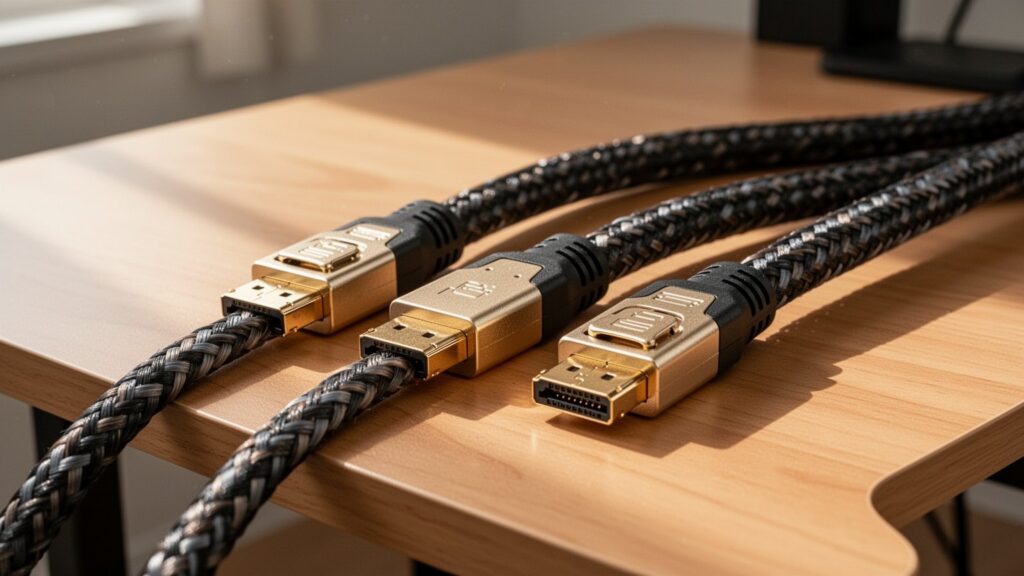
내가 가진 모니터 해상도가 FHD인지, QHD인지, 4K인지에 따라 필요한 케이블 버전이 완전히 달라집니다. 데이터 전송 대역폭(Gbps)이 충분해야 144Hz 화면을 온전히 전송할 수 있습니다.
| 규격 | 최대 대역폭 | FHD 144Hz | QHD 144Hz | 4K 144Hz | 가변 주사율 (VRR/G-Sync) |
|---|---|---|---|---|---|
| HDMI 2.0 | 18.0 Gbps | 지원 | 지원 | 미지원 (최대 60Hz) | 제한적 지원 |
| HDMI 2.1 | 48.0 Gbps | 지원 | 지원 | 지원 | 기본 지원 |
| DP 1.2 | 21.6 Gbps | 지원 | 지원 | 미지원 (최대 60Hz) | FreeSync / G-Sync 호환 |
| DP 1.4 | 32.4 Gbps | 지원 | 지원 | 지원 (DSC 압축 활용) | FreeSync / G-Sync 완벽 호환 |
| DP 2.1 | 80.0 Gbps | 지원 | 지원 | 지원 (무압축 네이티브) | FreeSync / G-Sync 완벽 호환 |
다만 구형 규격의 경우 자료마다 세부 표기가 엇갈립니다. HDMI 1.4의 FHD 144Hz 지원 여부는 가능하다고 보는 자료와 60Hz로 제한된다는 설명이 충돌하며, DP 1.2의 4K 최대 출력 주사율 역시 자료에 따라 30Hz, 60Hz, 75Hz 등으로 상이하게 기술되어 있으므로 고주사율 구동 시에는 상위 버전을 사용하는 것이 안전합니다.
G-Sync 화면 동기화와 듀얼 모니터 구성법
게임 중 화면이 찢어지는 현상을 막아주는 NVIDIA G-Sync 호환 기능은 케이블 종류에 민감합니다. 보급형 게이밍 모니터 대다수는 DP 포트로 연결했을 때만 G-Sync 호환이 켜지며, HDMI 연결 시에는 작동하지 않는 경우가 많습니다. HDMI로 화면 동기화를 쓰려면 모니터와 그래픽카드가 모두 HDMI 2.1 VRR을 공식 지원해야 합니다.
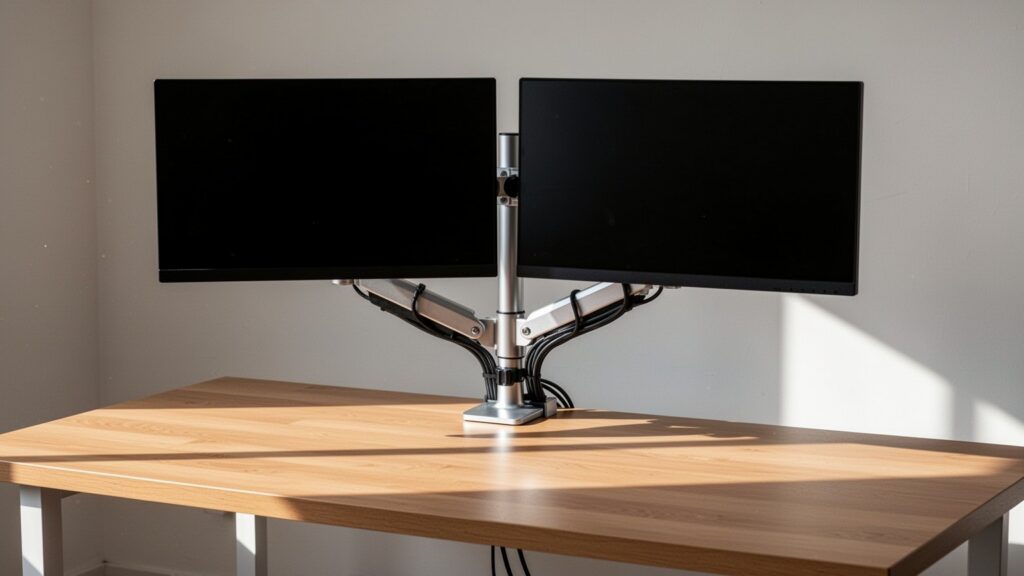
듀얼 모니터를 쓸 때도 주의해야 합니다. 보통 외장 그래픽카드 후면에는 DP 포트 3개와 HDMI 포트 1개가 배치됩니다. 주사율이 높은 메인 게이밍 모니터는 DP에 꽂고, 60Hz 일반 보조 모니터나 콘솔 게임기는 HDMI 포트에 연결하는 구성이 가장 안정적입니다.
주사율은 ‘그래픽카드 포트’, ‘케이블’, ‘모니터 입력 포트’ 세 가지 중 가장 낮은 버전에 맞춰 하향 평준화됩니다. 모니터가 DP 1.4를 지원해도 케이블이 구형이거나 포트 설정이 낮게 물려 있으면 144Hz 옵션 자체가 뜨지 않습니다.
지금 본체 뒷면을 확인해 메인 모니터가 DP 1.4 이상 케이블에 꽂혀 있는지 점검하고, 윈도우 디스플레이 고급 설정에서 144Hz가 활성화되어 있는지 확인해 보세요.
함께 읽으면 좋은 글
- 듀얼 모니터 마우스 커서가 모서리에 걸린다면? 1분 만에 해결하는 설정법
- 모니터 연결했는데 화면이 안 뜬다면? Win + P 단축키 1초 설정법
- 윈도우 모니터 글씨가 흐릿하게 번져 보인다면? 5분 만에 또렷하게 바꾸는 법
- 노트북 닫아도 모니터 안꺼지게 설정하는 법 (윈도우 덮개 전원 옵션)