노트북이나 스마트폰을 모니터에 C타입 케이블로 연결했는데 ‘신호 없음’만 뜬 적 있으신가요? 충전기에 꽂으면 배터리는 아주 잘 채워지는데 말이죠. 겉모습은 똑같이 생긴 C타입인데 왜 어떤 선은 화면이 나오고 어떤 선은 먹통일까요?
한눈에 보기
- 단자 모양이 같아도 일반 충전선은 내부 전선이 5가닥뿐이라 영상 신호선(고속 차동 신호선)이 물리적으로 없습니다.
- 4K 60Hz 화면을 정상 출력하려면 최소 17.28Gbps 유효 대역폭(DP 1.2 HBR2 급)을 갖춘 15가닥 이상의 풀 피처 케이블이 필요합니다.
- ‘240W’·’60W’ 같은 충전 전력만 적힌 케이블은 피하고, ’10Gbps’ 이상 대역폭과 ‘DP Alt Mode’가 명시된 제품을 골라야 합니다.
- 송신 기기(노트북·스마트폰), 케이블, 모니터 3개 구간이 모두 영상 규격을 지원해야 화면이 뜹니다.
충전선과 영상 케이블, 속을 열어보면 완전히 다릅니다
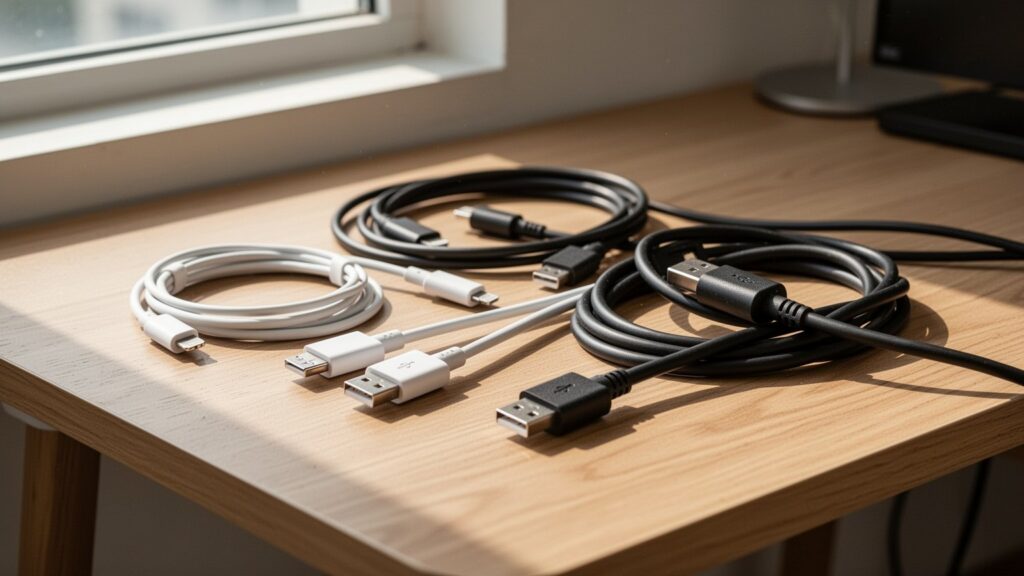
C타입(Type-C)은 겉으로 보이는 단자 모양의 이름일 뿐입니다. 충전 전력(USB PD), 데이터 속도, 영상 출력(DP Alt Mode)은 단자 모양과 상관없이 내부 배선에 따라 완전히 따로 움직입니다.
스마트폰을 살 때 들어 있는 번들 케이블이나 저가형 고속 충전선은 대부분 USB 2.0 규격입니다. 내부를 뜯어보면 전원(VBUS), 접지(GND), 구성 채널(CC), 기본 데이터(D+/D-) 등 딱 5가닥(5 wires)의 전선만 들어 있습니다. 전기를 보내고 최대 480Mbps 속도로 단순 파일을 주고받는 데만 집중해 원가를 낮춘 구조입니다.
반면 모니터 화면을 띄우는 ‘풀 피처(Full-Featured)’ 케이블은 내부에 15가닥(15+ wires) 이상의 전선이 들어갑니다. 특히 영상을 실어나르는 핵심인 고속 차동 신호선 4쌍(TX1/RX1, TX2/RX2)이 물리적으로 탑재되어 있습니다. 충전 전용선에는 이 영상 고속도로가 아예 깔려 있지 않으니 모니터가 신호를 잡지 못하는 것입니다.
같이 읽으면 좋은 글
100W 충전기 샀는데 왜 60W만 나올까? C타입 케이블과 E-Marker 칩의 비밀
144Hz 게이밍 모니터, HDMI와 DP 중 어떤 케이블을 꽂아야 할까?
4K 60Hz 화면을 띄우기 위해 필요한 고속도로의 크기
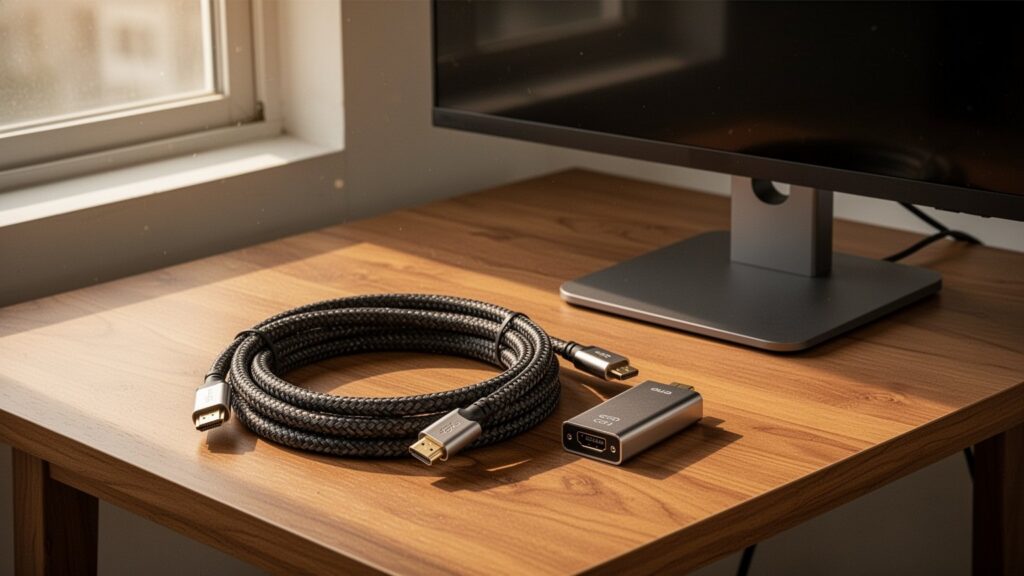
모니터로 화면을 쏘는 기술은 VESA와 USB-IF가 표준화한 ‘DP Alt Mode(DisplayPort Alternate Mode)’를 거칩니다. C타입 내부의 초고속 데이터 통로를 영상용 DisplayPort 통로로 바꿔 쓰는 방식입니다.
선명한 4K UHD(3840×2160) 60Hz 화면을 부드럽게 띄우려면 유효 대역폭만 최소 17.28Gbps(DP 1.2 HBR2 기준, 전체 링크 대역폭 21.6Gbps)가 필요합니다. 만약 케이블이나 변환 어댑터가 낡은 HDMI 1.4 수준(10.2Gbps)에 묶여 있다면 대역폭이 모자라 화면이 30Hz로 끊기거나 아예 꺼져버립니다.
| 규격 명칭 | 데이터 대역폭 | 4K 60Hz 출력 지원 여부 |
|---|---|---|
| USB 2.0 (일반 충전선) | 480Mbps | 불가능 (영상 배선 없음) |
| DP 1.2 (HBR2) | 21.6Gbps (유효 17.28Gbps) | 가능 (4개 레인 전체 사용) |
| DP 1.4 (HBR3) | 32.4Gbps (유효 25.92Gbps) | 가능 (2개 레인으로도 지원) |
DP 1.4 환경에서는 고속 레인 2개만으로도 4K 60Hz를 전송할 수 있어, 나머지 2개 레인으로 최대 10Gbps의 USB 3.2 데이터 통신을 동시에 돌릴 수 있습니다.
참고로 기술 포럼 및 문서에 따라 5Gbps(USB 3.2 Gen 1) 선재의 4K 60Hz 지원 여부는 ‘레인을 전부 영상으로 돌리면 가능하다’는 의견과 ‘대역폭 한계로 안 된다’는 설명이 상충하고 있습니다. 따라서 실패를 피하려면 10Gbps 이상 대역폭을 보장하는 케이블을 선택하는 편이 안전합니다.
돈 낭비 없이 한 번에 성공하는 케이블 구매 기준
C타입 영상 출력이 성공하려면 ① 보내는 기기(스마트폰·노트북), ② 케이블, ③ 모니터 포트의 3박자가 모두 DP Alt Mode나 썬더볼트 규격을 지원해야 합니다. 셋 중 하나만 빠져도 화면은 나오지 않습니다.
케이블을 새로 살 때는 포장지에 적힌 ‘240W’, ‘100W’, ’60W’ 같은 충전 전력 표기만 보고 고르면 안 됩니다. USB-IF 공식 가이드라인상 전력 로고만 단독 표기된 선은 단순 충전용 USB 2.0 케이블일 수 있습니다.
| 체크 항목 | 확인해야 할 사양 문구 | 주의할 점 |
|---|---|---|
| 영상 규격 | DP Alt Mode, 4K@60Hz, 풀 피처(Full-Featured) | 충전 와트수(W)만 적힌 제품 제외 |
| 데이터 속도 | 10Gbps(USB 3.2 Gen 2) 이상, USB4, Thunderbolt 3/4 | 480Mbps 표기는 충전 전용 선 |
| 기기 사양 | 노트북/폰 사양표의 DP 영상 출력 지원 여부 | 보급형 기종은 지원 제외 모델 존재 |
스마트폰의 경우 플래그십 기종은 대부분 DP Alt Mode를 지원하지만, 보급형 스마트폰은 단자 모양만 C타입이고 충전과 단순 파일 전송만 되도록 설계된 경우가 많습니다. 반드시 제조사 상세 사양표에서 C타입 포트가 영상 출력을 지원하는지 먼저 대조해야 합니다.
케이블을 주문하기 전에 상품 설명에서 충전 와트(W) 표기 대신 ’10Gbps’ 속도와 ‘DP Alt Mode’ 문구가 적혀 있는지 확인하세요.
함께 읽으면 좋은 글
- 144Hz 모니터 샀는데 60Hz로 보이나요? 윈도우 주사율 변경법
- 65W 노트북 충전기로 스마트폰 충전해도 배터리 안 터질까?
- 사무용 모니터, IPS와 VA 패널 중 무엇을 사야 할까?
- 모니터 글씨 깨짐 해결법, 화면 글꼴의 가장자리 다듬기 설정