급하게 문서를 작성하거나 결제를 진행하던 중 갑자기 마우스 커서가 멈춰버린 경험이 있으신가요? 무선 마우스 배터리가 다 닳았거나 유선 마우스 케이블이 단선되면 당장 작업 중인 파일을 저장하거나 창을 닫기조차 어렵습니다. 하지만 마우스 없이도 키보드의 숫자패드만으로 커서를 자유자재로 움직이는 방법이 있습니다. 어떻게 조작하면 될까요?
한눈에 보기
- 실행 단축키: ‘왼쪽 Alt + 왼쪽 Shift + Num Lock’ 동시 입력 후 대화상자에서 엔터(Enter)
- 커서 이동: 숫자패드 8(상), 2(하), 4(좌), 6(우) 및 7·9·1·3(대각선) / Ctrl(가속), Shift(1픽셀 감속)
- 클릭 및 더블클릭: /(좌클릭 선택), -(우클릭 선택) 지정 후 5(클릭), +(더블클릭)
- 드래그 앤 드롭: 대상 위에서 0(버튼 누른 채 유지) 입력 후 이동하여 .(버튼 놓기)
1초 만에 켜는 마우스 키 단축키와 설정 진입 경로
윈도우(Windows 10·11)에는 마우스가 없을 때 키보드로 포인터를 대신 조작할 수 있는 ‘마우스 키(Mouse Keys)’ 기능이 기본 탑재되어 있습니다. 별도의 드라이버나 외부 소프트웨어를 설치할 필요가 없습니다.
가장 빠른 실행 방법은 전용 단축키를 누르는 것입니다. 키보드에서 왼쪽 Alt + 왼쪽 Shift + Num Lock 키를 동시에 누르면 화면에 ‘마우스 키를 켜시겠습니까?’라는 안내 대화상자가 나타납니다. 이때 엔터(Enter) 키나 스페이스바를 누르면 즉시 마우스 키 모드가 활성화됩니다.
만약 단축키가 반응하지 않는다면 윈도우 접근성 설정을 직접 열어 켤 수도 있습니다. Windows 로고 키 + U를 눌러 접근성 설정 창을 띄운 뒤, ‘상호 작용’ 항목의 ‘마우스’ 메뉴로 이동해 마우스 키 토글을 켜면 됩니다. 또는 Windows 로고 키 + I를 눌러 전체 설정 창으로 진입한 후 접근성 메뉴를 찾아갈 수도 있습니다.
숫자패드로 상하좌우 및 대각선 8방향 커서 이동하기
마우스 키가 켜지면 키보드 오른쪽에 위치한 숫자 키패드가 마우스 패드 역할을 맡게 됩니다. 마치 게임 패드의 방향키처럼 8방향으로 커서를 자유롭게 밀어 올리거나 내릴 수 있습니다.
기본 상하좌우는 짝수 번호가 담당하며, 홀수 번호는 대각선 방향으로 이동합니다. 이동 중 속도를 조절하고 싶다면 보조 키를 조합하면 됩니다. 커서를 빠르게 움직여야 할 때는 Ctrl 키를 누른 채 이동 번호를 누르면 가속되고, 세밀하게 1픽셀 단위로 위치를 맞춰야 할 때는 Shift 키를 누른 채 이동 번호를 누르면 감속됩니다.
| 방향 | 숫자패드 키 | 기능 설명 |
|---|---|---|
| 위 / 아래 | 8 / 2 | 커서를 위 또는 아래로 수직 이동 |
| 왼쪽 / 오른쪽 | 4 / 6 | 커서를 좌측 또는 우측으로 수평 이동 |
| 대각선(좌상/우상) | 7 / 9 | 커서를 왼쪽 위 또는 오른쪽 위로 이동 |
| 대각선(좌하/우하) | 1 / 3 | 커서를 왼쪽 아래 또는 오른쪽 아래로 이동 |
| 가속 / 감속 | Ctrl / Shift | 이동 중 누르면 고속 이동 / 1픽셀 정밀 미세 이동 |
같이 읽으면 좋은 글
윈도우 11 마우스 커서 크기와 색상 바꾸는 법 (10초 해결)
마우스 휠을 클릭하면 새 탭이 열린다? 링크 열기와 탭 닫기 숨은 기능
클릭, 우클릭, 더블클릭 및 드래그 앤 드롭 조작법
커서를 원하는 위치로 가져갔다면 클릭과 창 드래그 동작도 키패드로 해결할 수 있습니다. 마우스 키에서는 먼저 ‘어떤 단추를 누를지’ 지정한 후 클릭 명령을 내리는 방식으로 작동합니다.
왼쪽 마우스 단추를 기본으로 쓰려면 슬래시(/)를 누르고, 마우스 오른쪽 단추(컨텍스트 메뉴)를 쓰려면 빼기 기호(-)를 누릅니다. 한 번 단추를 선택해 두면 다른 기호를 누르기 전까지 해당 단추 상태가 유지됩니다. 원하는 버튼 모드를 선택한 상태에서 숫자 5를 누르면 일반 클릭이 실행되고, 더하기 기호(+)를 누르면 두 번 클릭(더블클릭)이 실행됩니다.
아이콘이나 창을 끌어서 옮기는 ‘드래그 앤 드롭’도 지원합니다. 이동할 항목 위에 커서를 올리고 숫자 0을 누르면 마우스 버튼을 꾹 누르고 있는 상태(끌기)가 유지됩니다. 이후 방향 키로 원하는 위치까지 커서를 옮긴 뒤 소수점(.)을 누르면 잡고 있던 항목이 놓아집니다(놓기).
| 동작 | 입력 키 | 상세 설명 |
|---|---|---|
| 왼쪽 단추 선택 | / | 좌클릭 모드로 활성화 (기본값) |
| 오른쪽 단추 선택 | - | 우클릭 모드로 활성화 |
| 양쪽 단추 선택 | * | 양쪽 단추 동시 활성화 |
| 단일 클릭 | 5 | 활성화된 단추로 1회 클릭 실행 |
| 더블 클릭 | + | 활성 단추(주로 좌클릭)로 2회 연속 클릭 |
| 항목 끌기(누른 채 유지) | 0 | 마우스 버튼을 누른 상태 유지 (드래그) |
| 항목 놓기(단추 해제) | . | 누르고 있던 마우스 버튼 해제 (드롭) |
마우스 키 사용 시 알아두어야 할 주의사항
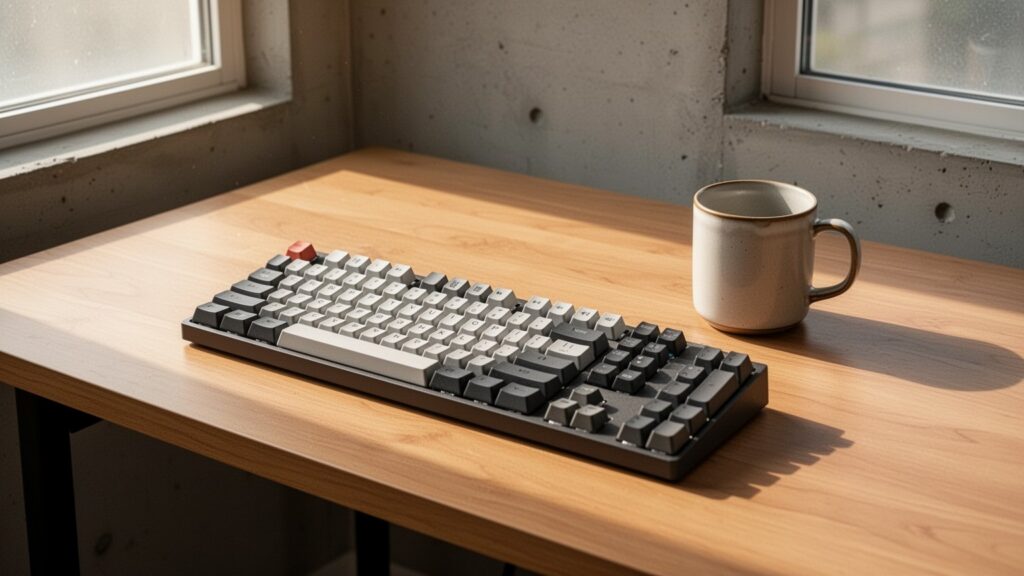
마우스 키를 켜고 사용하는 동안에는 한 가지 주의할 점이 있습니다. 숫자 키패드가 마우스 제어 장치로 전환되기 때문에, 키패드로 일반 숫자를 입력할 수 없게 됩니다. 숫자를 입력해야 한다면 키보드 상단 문자열 위에 위치한 숫자 키(1~0)를 사용해야 합니다.
또한 마우스 키 기능은 기본적으로 우측에 물리적인 숫자 키패드가 있는 풀배열 키보드를 전제로 설계되어 있습니다. 키패드가 없는 텐키리스(TKL) 키보드나 일부 소형 노트북 자판의 경우 기본 단축키만으로 일반 문자열 자판을 마우스 키로 즉시 대체 매핑할 수 있는지에 대해서는 공식 문서에 명시되어 있지 않으므로 외장 키보드 연결 여부를 확인하는 것이 좋습니다.
작업을 모두 마쳐 저장하고 새로운 마우스를 연결했다면, 다시 왼쪽 Alt + 왼쪽 Shift + Num Lock을 누르거나 설정에서 토글을 꺼서 숫자 키패드를 원래의 숫자 입력 모드로 되돌리면 됩니다.
마우스가 갑자기 멈췄다면 당황하지 말고 ‘왼쪽 Alt + 왼쪽 Shift + Num Lock’을 눌러 키보드로 작업 중인 파일을 안전하게 저장하세요.
숫자패드 없을 때 유용한 마우스 대체 필수 단축키
숫자 키패드가 없는 텐키리스 키보드나 노트북 환경에서는 윈도우 기본 내비게이션 단축키를 활용해 마우스 없이 모든 조작을 해결할 수 있습니다.
커서를 직접 움직이지 않아도 탭(Tab) 키와 방향키로 버튼이나 입력창으로 포커스를 옮긴 뒤 실행하면 됩니다.
| 단축키 | 기능 및 조작 설명 |
|---|---|
| Tab / Shift + Tab | 다음 항목 / 이전 항목(버튼, 링크, 입력창)으로 이동 |
| Enter | 선택된 항목 실행 및 확인 대화상자 승인 |
| Spacebar | 체크박스 선택·해제 및 토글 스위치 켜기·끄기 |
| Shift + F10 | 마우스 오른쪽 클릭(컨텍스트 메뉴 호출) |
| Alt + Tab | 실행 중인 프로그램 창 전환 |
| Alt + F4 | 현재 창 닫기 또는 윈도우 종료 창 호출 |
| Windows + D | 모든 창 최소화 및 바탕 화면 표시 |
| Windows + X | 시스템 종료, 장치 관리자 등 빠른 링크 메뉴 열기 |
Mac(macOS) 환경에서 키보드로 마우스 제어하는 방법
Mac 환경에서도 마우스나 트랙패드에 문제가 생겼을 때 키보드로 포인터를 제어하는 마우스 키 기능을 지원합니다.
가장 빠른 실행 방법은 키보드의 Option 키를 연속으로 5번 누르는 것입니다. 또는 Option + Command + F5 키를 눌러 ‘손쉬운 사용 단축키’ 창을 띄운 후 마우스 키를 선택해 활성화할 수 있습니다.
직접 메뉴로 진입하려면 Apple 메뉴 > 시스템 설정 > 손쉬운 사용 > 포인터 제어 경로로 이동하여 마우스 키 토글을 켜면 됩니다. 마우스 키가 켜져 있는 동안에는 일반 텍스트 입력이 제한되므로 조작이 끝난 뒤에는 반드시 기능을 꺼야 합니다.
자주 묻는 질문
키보드 단축키로 마우스 오른쪽 클릭(우클릭)을 하려면 어떻게 하나요?
키보드에서 Shift + F10 키를 누르면 마우스 오른쪽 버튼을 누른 것과 동일하게 상황별 메뉴(컨텍스트 메뉴)가 열립니다. 마우스 키 기능이 켜져 있는 상태라면 숫자패드의 빼기 기호(-)를 눌러 우클릭 모드로 지정한 뒤 숫자 5를 누르면 우클릭이 실행됩니다.
숫자 키패드가 없는 텐키리스 키보드나 노트북에서도 마우스 키를 쓸 수 있나요?
Windows 기본 마우스 키 기능은 물리적인 숫자 키패드 입력을 기준으로 작동합니다. 숫자패드가 없는 자판 환경에서는 마우스 키 대신 Tab(이동), Enter(선택/클릭), Spacebar(체크박스), Shift + F10(우클릭) 등의 대체 단축키를 활용하는 것이 안전합니다.
마우스 키를 켰는데 숫자패드로 숫자가 안 써집니다. 고장인가요?
고장이 아닙니다. 마우스 키가 활성화되면 숫자 키패드가 마우스 커서 이동 및 클릭 전용 제어 장치로 전환되기 때문입니다. 숫자를 입력해야 한다면 키보드 상단 문자열 위의 숫자 키를 사용하거나, 왼쪽 Alt + 왼쪽 Shift + Num Lock을 다시 눌러 마우스 키를 끄면 됩니다.
함께 읽으면 좋은 글
- 듀얼 모니터 마우스 커서가 모서리에 걸린다면? 1분 만에 해결하는 설정법
- 윈도우 창 분할, 단축키로 1초 만에 화면 나누는 방법은?
- 방금 복사한 내용이 사라졌다면? 윈도우 클립보드 기록 단축키 활용법
- 윈도우 키보드 반응속도 답답할 때, 30초 만에 키 반복 속도 올리는 법은?