컴퓨터 작업을 마치고 나면 매번 시스템을 종료해야 할지, 아니면 다음 날 빠르게 쓰기 위해 절전 모드로 둬야 할지 고민되셨을 겁니다. 절전 모드로 계속 두면 전기요금이 많이 나오거나 기기에 무리가 가지 않을까 걱정되기도 합니다. 과연 두 방식의 실제 전력 소비와 컴퓨터 성능에는 어떤 차이가 있을까요?
한눈에 보기
- 절전 모드와 시스템 종료의 전력 차이는 1~3W 수준으로, 한 달 내내 절전 모드를 둬도 추가 요금은 월 52~100원 미만입니다.
- 화면을 켠 채 방치(Idle, 30~86.5W)하는 대신 절전 모드를 쓰면 연간 약 156kWh(28,548원)를 절약할 수 있습니다.
- 윈도우의 ‘빠른 시작 켜기’ 특성상 메모리 누수를 완전히 비우려면 ‘시스템 종료’가 아닌 ‘다시 시작’을 눌러야 합니다.
- 1~2시간 외출은 ‘절전 모드’, 퇴근 및 취침 시에는 ‘시스템 종료’, 주 1회 ‘다시 시작’이 가장 합리적입니다.
절전 모드와 시스템 종료의 전기요금 차이는 월 100원 미만입니다
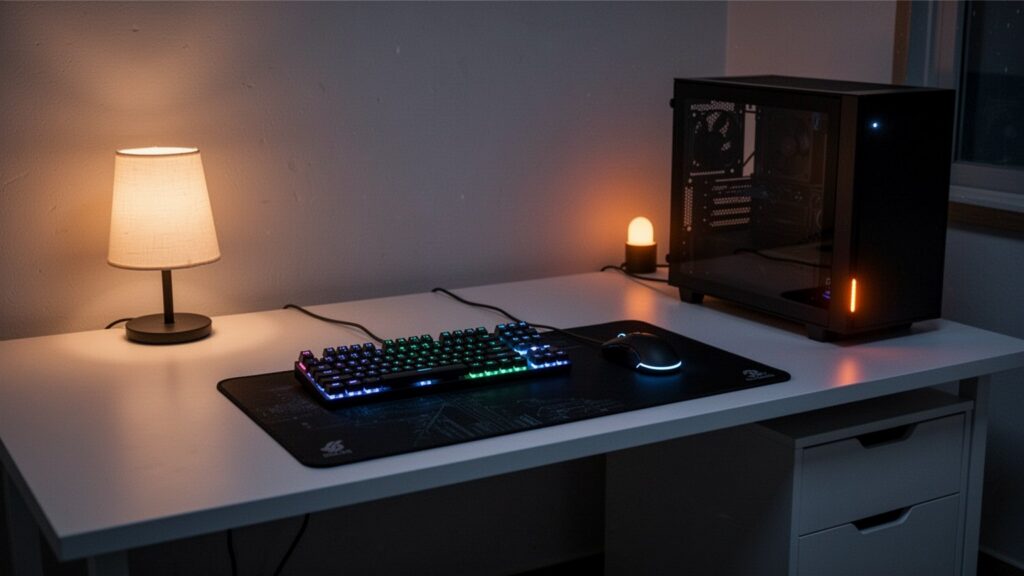
플러그를 꽂아둔 상태에서 컴퓨터를 ‘시스템 종료’해도 메인보드와 네트워크 대기전력으로 약 0.2W~2.3W가 계속 소모됩니다. 반면 ‘절전 모드(S3)’는 작업 중이던 상태를 메모리(RAM)에 유지하기 위해 약 0.5W~5.1W의 미세 전류를 씁니다.
두 상태의 소비전력 차이는 고작 1~3W 안팎에 불과합니다. 한 달 내내 절전 모드를 켜두더라도 추가로 발생하는 전력량은 약 0.518kWh로, 전기요금으로 환산하면 월 52~100원 미만입니다.
| 전원 상태 구분 | 평균 소비전력 | 비고 및 요금 수준 |
|---|---|---|
| 시스템 종료 | 약 0.2W ~ 2.3W | 플러그 미차단 대기전력 소모 |
| 일반 절전 모드 (S3) | 약 0.5W ~ 5.1W | RAM 전력 유지 (월 52~100원 미만) |
| 바탕화면 방치 (Idle) | 약 30W ~ 86.5W | 모니터 포함 시 100W 초과 |
반면 컴퓨터를 화면만 켜둔 채 방치(Idle, 30W~86.5W)하는 대신 절전 모드를 활용하면 연간 약 156kWh(28,548원)의 전기요금을 절약할 수 있습니다.
절전 모드를 자주 쓰면 컴퓨터 부품 수명이 줄어들까?
절전 모드가 부품 수명을 갉아먹는다는 것은 오해입니다. 오히려 컴퓨터를 화면만 켠 채 방치하는 것보다 부품 수명 관리에 유리합니다.
절전 모드로 들어가면 CPU·그래픽카드 전력 공급이 중단되고 냉각 팬 회전이 멈춰 내부 발열과 물리적 마모가 줄어듭니다. 또한 컴퓨터를 완전히 껐다 켤 때 파워서플라이와 기판에 순간적으로 흐르는 ‘돌입 전류(Inrush Current)’ 충격도 피할 수 있습니다.
현대 PC는 4만 회 이상의 전원 사이클을 견디도록 설계되어 잦은 전환으로 부품이 쉽게 손상되지 않습니다. 1~2시간 단위의 짧은 외출이라면 컴퓨터를 완전히 끄는 것보다 절전 모드를 쓰는 것이 하드웨어 부담을 줄이는 방법입니다.
절전 모드만 계속 쓰면 컴퓨터가 버벅거리는 기술적 이유

절전 모드는 부팅 시간을 획기적으로 줄여주지만, 오랜 기간 재부팅 없이 쓰면 컴퓨터가 점차 느려질 수 있습니다. 이는 ‘메모리 누수(Memory Leak)’ 현상 때문입니다.
사용 중이던 프로그램을 닫아도 일부 프로그램 찌꺼기와 백그라운드 프로세스가 RAM에서 완전히 반환되지 않고 남아 있습니다. 이는 마치 책상 위에 여러 서류를 계속 올려둔 채 퇴근하는 것과 같습니다.
가용 RAM 공간이 부족해지면 윈도우는 저장장치의 일부를 메모리처럼 활용하는 ‘가상 메모리(페이징)’ 작업을 수행하게 되며, 이 과정에서 시스템 버벅거림이 나타납니다.
같이 읽으면 좋은 글
윈도우 절전모드만 들어가면 멈추나요? 빠른 시작 끄는 법
밤마다 저절로 켜지는 윈도우 절전 모드, 어떻게 해결할까?
‘시스템 종료’ 대신 ‘다시 시작’을 눌러야 완전히 청소됩니다
많은 사용자가 컴퓨터를 완전히 초기화하려고 ‘시스템 종료’를 선택합니다. 하지만 최신 윈도우에는 부팅 속도를 높이는 ‘빠른 시작 켜기(Fast Startup)’ 기능이 기본 적용되어 있어, 시스템 종료 시 커널 상태를 디스크에 저장한 뒤 다시 불러옵니다.
즉, 시스템 종료 후 전원을 켜는 방식으로는 RAM의 데이터 찌꺼기가 완전히 리셋되지 않습니다. 전원 리셋을 통해 휘발성 메모리인 RAM을 깨끗하게 비우려면 반드시 ‘다시 시작(재부팅)’ 메뉴를 눌러야 합니다.
재부팅 표준 주기는 공식적으로 규정되어 있지 않고 사용 패턴에 따라 권장 사항이 나뉘지만, 일반적으로 주 1회 정도 ‘다시 시작’을 해주면 쾌적한 속도를 유지하는 데 도움이 됩니다. 현대 PC는 4만 회 이상의 전원 사이클을 견디도록 설계되어 잦은 On/Off로 부품이 쉽게 손상되지 않습니다.
상황에 맞게 선택하는 가장 합리적인 전원 관리법
식사나 회의처럼 1~2시간 이내로 짧게 자리를 비울 때는 즉시 작업을 이어갈 수 있는 ‘절전 모드’를 쓰는 것이 가장 효율적입니다.
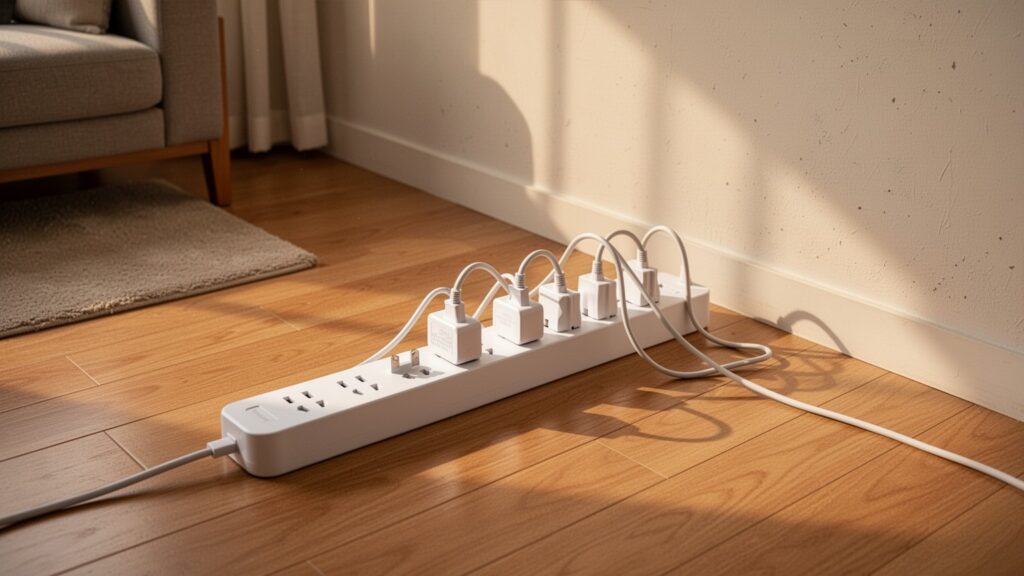
퇴근하거나 밤에 잠자리에 들 때 등 장시간 자리를 비울 때는 ‘시스템 종료’를 선택하고, 대기전력까지 아끼려면 멀티탭 스위치를 꺼주는 것이 좋습니다. 1시간 이상 비울 때 전원을 차단하면 연간 27kWh(약 4,941원)의 절감 효과가 있습니다.
다만 절전 모드 위주로 사용하는 경우에도 일주일에 한 번씩은 ‘다시 시작’을 눌러 메모리를 청소해 주는 습관을 들이는 것이 좋습니다.
짧은 외출에는 부담 없이 절전 모드를 쓰고, 주 1회는 ‘다시 시작’을 눌러 메모리를 깨끗하게 비워주세요.
절전 모드와 시스템 종료, 각각의 단점과 주의점
상황에 맞춰 전원 관리를 하려면 각 방식의 명확한 단점과 한계를 알아두어야 합니다.
| 구분 | 일반 절전 모드 (S3) | 최대 절전 모드 (S4) | 시스템 종료 (S5) |
|---|---|---|---|
| 데이터 저장 위치 | 주기억장치 (RAM) | 저장장치 (SSD/HDD) | 모두 종료 (저장 안 함) |
| 복귀 속도 | 2~5초 내외 | 수십 초 | 부팅 필요 (30초 이상) |
| 주요 단점 | 정전 시 미저장 데이터 손실 | 저장공간(hiberfil.sys) 점유 | 작업 창 초기화 및 부팅 대기 |
일반 절전 모드는 작업 데이터를 휘발성 메모리(RAM)에만 보관하므로, 갑작스러운 정전이나 배터리 방전 시 작업 내용이 날아갈 수 있습니다. 특히 노트북을 절전 모드 상태로 가방에 넣으면 오작동으로 발열이 발생할 위험이 있습니다.
반면 시스템 종료는 전력 차단 시 안전하지만, 열려 있던 모든 작업 창이 닫혀 매번 프로그램을 다시 실행해야 하고 켤 때 일시적인 부팅 피크 전력이 소모됩니다.
자주 묻는 질문
절전 모드와 최대 절전 모드의 뜻과 차이가 무엇인가요?
일반 절전 모드는 작업 상태를 RAM에 둔 채 최소 전류만 쓰는 방식으로 2~5초 만에 복귀합니다. 최대 절전 모드는 데이터를 SSD/HDD(hiberfil.sys)에 기록하고 전원을 완전히 끄는 방식으로, 전원이 끊겨도 안전하지만 복귀 시간이 조금 더 걸립니다.
컴퓨터를 완전히 끄지 않고 절전 모드만 계속 쓰면 고장 나나요?
하드웨어 고장은 발생하지 않습니다. 다만 RAM에 프로그램 찌꺼기가 누적되는 메모리 누수로 컴퓨터가 버벅거리거나 윈도우 업데이트가 지연될 수 있으므로, 일주일에 한 번 정도 ‘다시 시작’을 눌러 메모리를 청소해 주시면 됩니다.
함께 읽으면 좋은 글
- 윈도우 컴퓨터 자동 종료, 프로그램 없이 10초 만에 예약하는 방법은?
- 8월 전기요금 누진구간은 어떻게 계산될까? 450kWh 넘기면 생기는 일
- 컴퓨터 부팅 속도 느릴 때, 윈도우 시작프로그램 어떻게 끌까?
- 아무것도 안 하는데 컴퓨터 팬 소음 굉음 날 때, CPU 100% 잡는 해결법은?
참고자료
- korea.kr
- home.kepco.co.kr
- learn.microsoft.com
- tctecinnovation.com
- hypercyber.com
- namu.wiki
- itworld.co.kr
- quasarzone.com