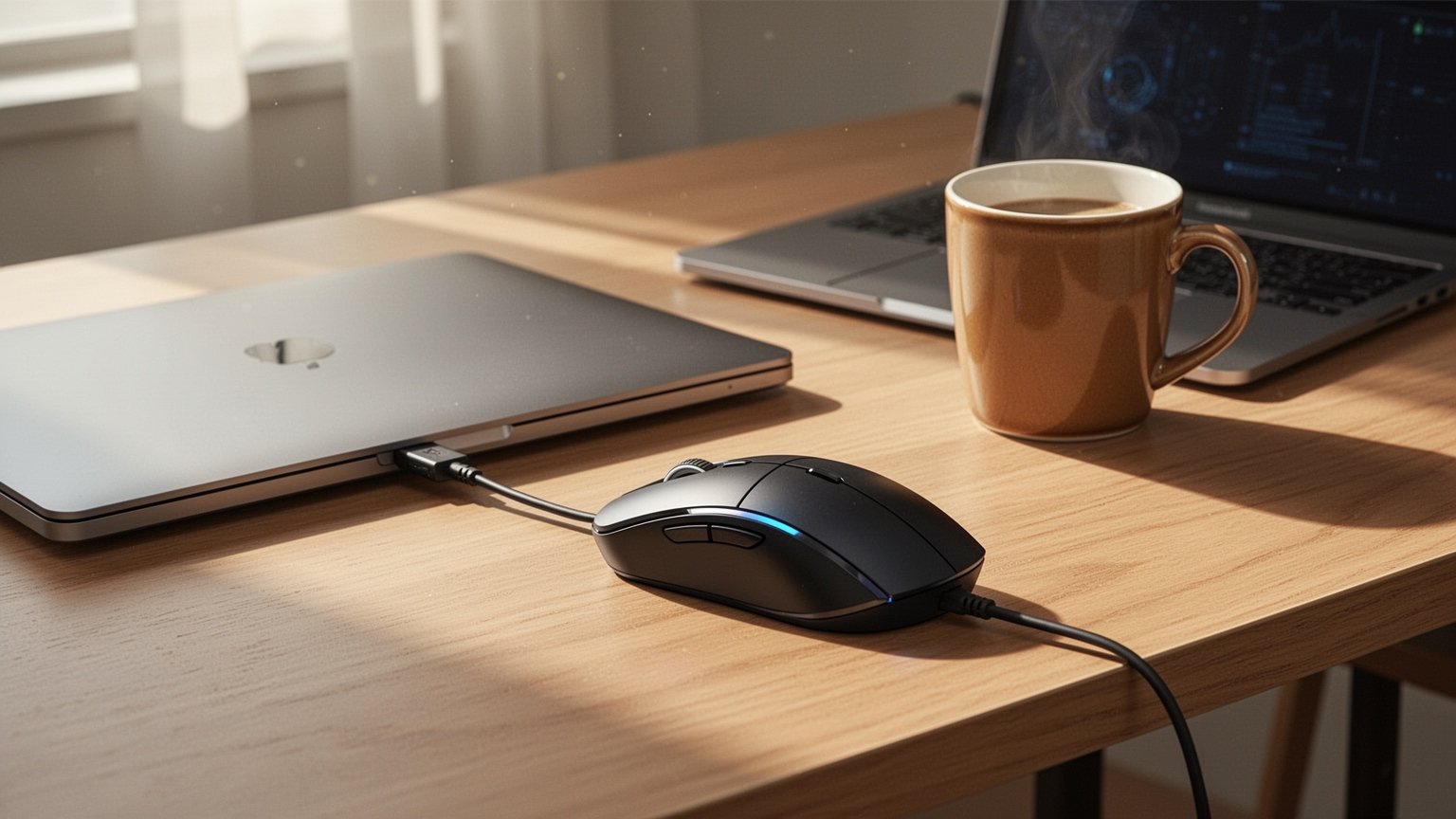
노트북으로 문서를 작성하다가 갑자기 커서가 엉뚱한 문장으로 튀어 글이 엉망이 된 경험, 다들 한 번쯤 있으시죠? 키보드를 칠 때 손바닥이 터치패드에 닿으면서 원치 않는 클릭이 일어났기 때문입니다. 매번 손으로 터치패드를 끄고 켤 필요 없이, 마우스를 꽂을 때만 알아서 꺼지게 만들 수는 없을까요?
한눈에 보기
- Windows 11: Win + I → [Bluetooth 및 장치] → [터치 패드] 확장 → ‘마우스가 연결될 때 터치 패드 켜기’ 체크 해제
- Windows 10: [설정] → [장치] → [터치패드] → ‘마우스가 연결될 때 터치 패드를 켠 상태로 유지’ 체크 해제
- 구형 기종: [제어판] → [마우스] → 제조사 탭(Synaptics/ELAN) → ‘외장형 USB 포인팅 장치 장착 시 작동 안 함’ 체크
- 긴급 조작: 삼성·LG는 Fn + F5, 한성은 Fn + F1, HP는 터치패드 왼쪽 상단 2회 터치
손바닥 스침으로 튀는 커서, 왜 자동 비활성화가 답일까?

노트북 키보드로 타이핑할 때 손바닥 아랫부분(팜)이 넓은 터치패드에 자연스럽게 닿게 됩니다. 이때 터치패드가 손바닥의 물리적 마찰을 마우스 클릭이나 이동으로 잘못 인식하면서 작성 중이던 텍스트 커서가 다른 곳으로 이동합니다. 마치 운전 중에 조수석 짐이 브레이크를 살짝 건드려 차가 덜컹거리는 것과 같은 불편함입니다.
물론 키보드의 Fn 단축키를 눌러 터치패드를 수동으로 잠글 수도 있습니다. 하지만 마우스를 집에 두고 외출했거나 재부팅했을 때 터치패드가 켜지지 않아 당황하는 일이 잦습니다. 윈도우 자체의 ‘외장 마우스 감지 기능’을 켜두면 마우스를 꽂았을 때만 터치패드가 잠기고, 케이블이나 무선 수신기를 뽑으면 즉시 살아납니다.
윈도우 11과 10에서 10초 만에 설정하는 방법
2026년 기준 윈도우에 내장된 정밀 터치패드(Precision Touchpad) 기능 덕분에 별도 드라이버 설치 없이 체크박스 하나로 설정을 끝낼 수 있습니다.
| 운영체제 | 이동 경로 | 변경해야 할 설정 |
|---|---|---|
| Windows 11 | 단축키 Win + I → [Bluetooth 및 장치] → [터치 패드] | 토글 우측 화살표 클릭 후 마우스가 연결될 때 터치 패드 켜기 체크 해제 |
| Windows 10 | [시작] → [설정] → [장치] → [터치패드] | 마우스가 연결될 때 터치 패드를 켠 상태로 유지 체크 해제 |
Windows 11의 경우 OS 빌드 버전에 따라 해당 체크박스 문구가 마우스가 연결될 때 터치 패드를 켠 상태로 유지로 적혀 있기도 합니다. 상단의 ‘터치 패드’ 메인 토글은 ‘켬’ 상태로 두고, 하위 세부 옵션의 체크박스만 해제해야 마우스를 분리했을 때 터치패드가 다시 켜집니다.
같이 읽으면 좋은 글
마우스 고장났을때 키보드로 클릭하기와 마우스 단축키 총정리
윈도우 11 마우스 커서 크기와 색상 바꾸는 법 (10초 해결)
옵션이 안 보이거나 구형 노트북일 때의 조치법
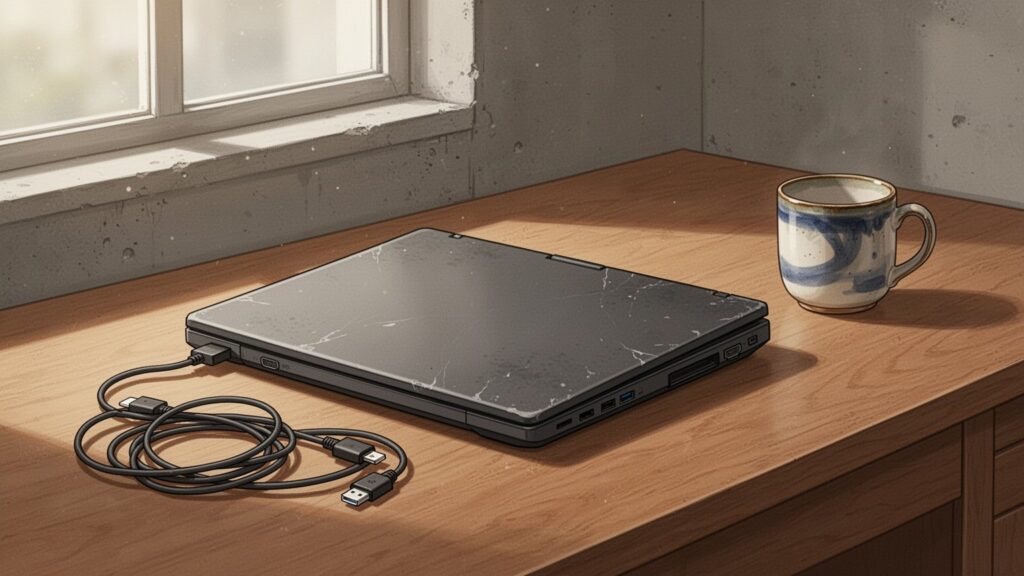
설정 메뉴에 해당 체크박스가 아예 나타나지 않는다면 정밀 터치패드를 지원하지 않는 구형 노트북일 확률이 높습니다. 이럴 때는 제어판의 클래식 마우스 속성을 이용해야 합니다.
[제어판]의 [마우스] 속성으로 이동한 뒤, 상단의 [Touchpad] 또는 제조사 탭(Synaptics, ELAN 등)을 클릭합니다. 세부 창에서 외장형 USB 포인팅 장치 장착 시 작동 안 함 또는 외부 USB 포인팅 장치가 연결된 경우 내부 포인팅 장치를 비활성화합니다 옵션을 선택하고 확인을 누르면 동일하게 작동합니다.
제어판 설정도 어렵다면 제조사별 기본 단축키로 제어할 수 있습니다.
| 제조사 | 하드웨어 제어 단축키 및 방식 |
|---|---|
| 삼성전자 / LG전자 | Fn + F5 |
| 한성컴퓨터 | Fn + F1 |
| HP | 터치패드 좌측 상단 모서리 2회 연속 탭(더블 탭) |
| ASUS | Fn + F9 또는 Fn + F10 |
| 레노버 | Fn + F10 또는 전용키(F6, F8) |
다만 에이수스와 레노버는 아이디어패드, 씽크패드 등 제품군과 생산 연도에 따라 F키 위치(F6, F7, F9, F10)가 달라질 수 있습니다. 터치패드를 평생 쓰지 않는다면 전원을 켜자마자 F2 키를 연타해 BIOS로 진입한 후 Touch Pad Mouse Disable(Off)로 영구 종료할 수도 있습니다. 바이오스 진입 실패로 멈췄을 때는 전원 버튼을 7초 이상 길게 눌러 끈 뒤 다시 켜면 됩니다.
무선 마우스 사용 시 주의해야 할 점
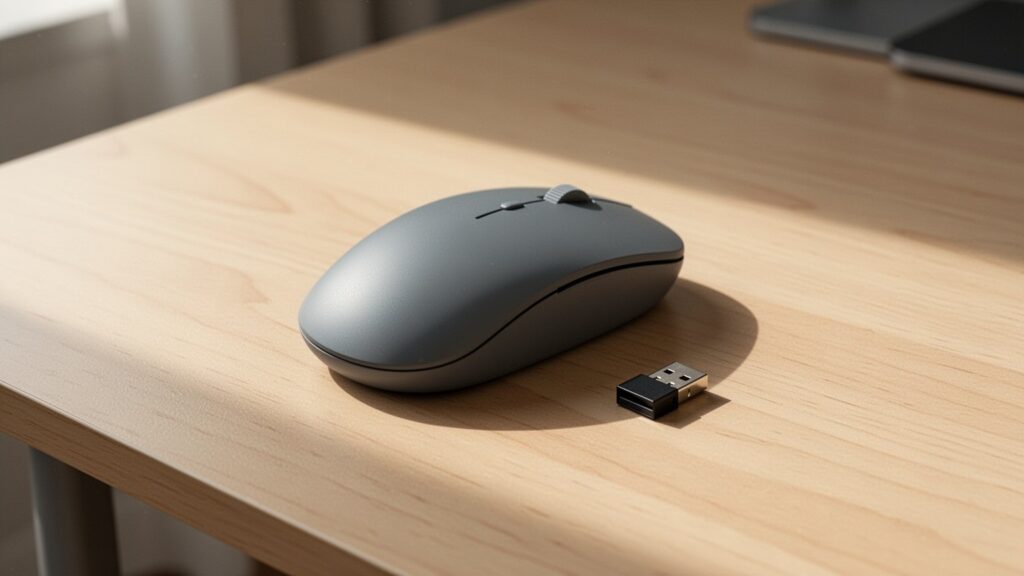
유선 마우스는 선을 뽑으면 즉시 터치패드가 살아나지만, 초소형 무선 수신기(동글)를 사용하는 무선 마우스는 한 가지 주의할 점이 있습니다.
마우스 본체의 전원 스위치를 껐더라도 USB 나노 수신기가 노트북 포트에 꽂혀 있으면 윈도우가 마우스가 연결된 상태로 계속 인식할 수 있습니다. 이 경우 마우스 본체를 가방에 넣고 이동해도 터치패드가 작동하지 않는 현상이 발생합니다.
마이크로소프트 공식 기술 문서에는 무선 수신기 삽입 여부와 마우스 본체 전원을 구분해 인식하는 세부 설정이 명시되어 있지 않습니다. 따라서 외출 시 마우스 없이 터치패드를 써야 한다면 노트북에 꽂힌 USB 수신기를 직접 분리해 주어야 합니다.
지금 노트북 키보드에서 ‘Win + I’를 눌러 터치패드 자동 끄기 체크를 풀어두세요. 타이핑 스트레스가 한 번에 사라집니다.
함께 읽으면 좋은 글
- 느려진 구형 노트북, 10만 원 들여 부품만 바꾸면 정말 빨라질까?
- 노트북 닫아도 모니터 안꺼지게 설정하는 법 (윈도우 덮개 전원 옵션)
- 충전 중 노트북 만지면 왜 찌릿할까? 접지 충전기 차이점 총정리
- 듀얼 모니터 마우스 커서가 모서리에 걸린다면? 1분 만에 해결하는 설정법