새로 장만한 고주사율 게이밍 모니터를 컴퓨터에 연결하고 게임을 켰는데, 이전 모니터와 화면 부드러움이 똑같이 느껴진 적 있으신가요? 비싼 돈을 주고 144Hz 모니터를 구매했더라도 정작 윈도우 설정이 60Hz에 머물러 있는 경우가 많습니다. 내 모니터의 제 성능을 온전히 끌어내려면 무엇부터 확인해야 할까요?
한눈에 보기
- 윈도우 11 기준: 바탕화면 우클릭 →
디스플레이 설정→고급 디스플레이→새로 고침 빈도에서 144Hz 선택- NVIDIA 제어판 설정: 해상도 변경 창에서 상단 TV 규격이 아닌 하단
PC목록의 해상도를 선택해야 144Hz 활성화- 단자 연결 확인: 본체 상단 내장 포트가 아닌 하단 외장 그래픽카드 포트에 직결
- 케이블 규격 조건: QHD 144Hz는 DP 1.2 또는 HDMI 2.0 이상, 4K 144Hz는 DP 1.4 또는 HDMI 2.1 케이블 필수
144Hz 모니터를 연결했는데 왜 60Hz로 나올까?
주사율(새로 고침 빈도)은 모니터가 1초 동안 화면에 새 이미지를 출력하는 횟수를 뜻합니다. 단위는 Hz를 씁니다. 60Hz 모니터는 1초에 60장의 사진을 넘겨 보여주고, 144Hz 모니터는 1초에 144장을 넘깁니다.
어릴 적 종이 모서리에 그림을 그려 빠르게 넘기던 ‘플립북’을 떠올리면 쉽습니다. 1초에 넘기는 종이 수가 60장에서 144장으로 늘어나면 움직임이 약 2.4배 부드러워집니다. 화면의 잔상(모션 블러)과 찢어짐(티어링)이 줄어들고 마우스 조작 반응 속도도 빨라집니다.
하지만 윈도우 운영체제는 호환성을 위해 새 모니터를 연결해도 기본 주사율을 60Hz로 자동 고정하는 경우가 많습니다. 모니터를 바꿨다면 사용자가 직접 설정을 변경해야 144Hz 출력이 활성화됩니다.
윈도우 10과 11에서 주사율을 144Hz로 변경하는 방법
윈도우 설정에서 주사율을 직접 올려주는 작업은 1분이면 끝납니다. 사용 중인 윈도우 버전에 맞춰 아래 순서대로 진행하면 됩니다.
Windows 11 설정 순서
1. 바탕화면 빈 공간을 우클릭한 뒤 디스플레이 설정을 클릭합니다.
2. 관련 설정 항목에서 고급 디스플레이로 들어갑니다.
3. 모니터를 선택하고 새로 고침 빈도 선택 드롭다운에서 144Hz(또는 지원 최고 주사율)를 선택합니다.
참고: 드롭다운 목록에서 별표()가 붙은 주사율을 고르면 해당 출력을 위해 해상도가 자동 변경될 수 있습니다.*
Windows 10 설정 순서
1. 바탕화면 우클릭 후 디스플레이 설정을 누릅니다.
2. 창 하단의 고급 디스플레이 설정을 누른 뒤 디스플레이 1의 어댑터 속성을 표시를 클릭합니다.
3. 상단 모니터 탭으로 이동해 화면 재생 빈도를 144Hz로 바꾼 뒤 확인을 누릅니다.
삼성전자 등 주요 제조사 권장 방식에 따르면, 어댑터 속성 표시 내 모든 모드 표시를 눌러 설명서에 명시된 최적 해상도와 주파수(Hz) 조합을 직접 선택해 적용할 수도 있습니다.
같이 읽으면 좋은 글
144Hz 게이밍 모니터, HDMI와 DP 중 어떤 케이블을 꽂아야 할까?
듀얼 모니터 마우스 커서가 모서리에 걸린다면? 1분 만에 해결하는 설정법
케이블 규격과 그래픽카드 꽂는 위치 점검하기
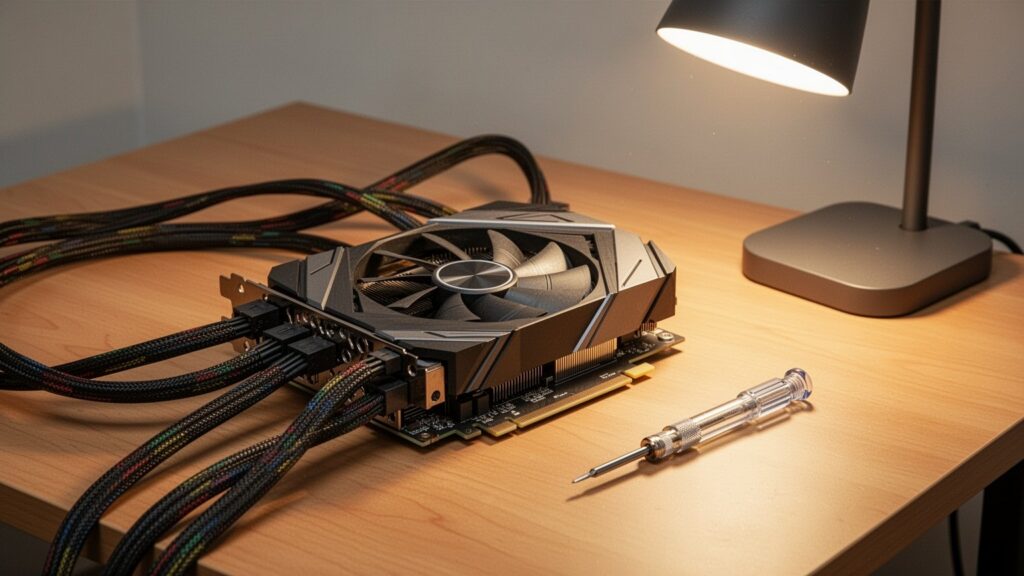
설정을 바꿨는데도 144Hz 옵션이 없거나 60Hz로 돌아간다면 하드웨어 연결 상태를 점검해야 합니다. 컴퓨터는 ‘그래픽카드 포트-케이블-모니터 포트’ 중 가장 낮은 하위 규격에 맞춰 작동하기 때문입니다.
첫 번째로 본체 뒷면 연결 위치를 확인하세요. 본체 상단(메인보드 I/O 포트)에 케이블을 꽂으면 CPU 내장 그래픽으로 화면이 나가 고주사율이 비활성화될 수 있습니다. 반드시 본체 하단의 외장 그래픽카드 단자에 직결해야 합니다.
두 번째로 케이블 대역폭 규격을 확인해야 합니다. 해상도별로 144Hz를 전달하는 데 필요한 케이블 규격이 다릅니다.
| 규격 | 1080p (FHD) | 1440p (QHD) | 4K (UHD) | 특징 / 비고 |
|---|---|---|---|---|
| HDMI 1.4 | 최대 120Hz~144Hz | 최대 60Hz~75Hz | 최대 30Hz | 구형 규격, 고해상도 고주사율 미지원 |
| HDMI 2.0 (18.0 Gbps) | 최대 240Hz | 최대 144Hz | 최대 60Hz | 4K 144Hz 출력 불가 |
| HDMI 2.1 (48.0 Gbps) | 240Hz 이상 | 240Hz 이상 | 144Hz | 고해상도 고주사율 지원 |
| DisplayPort 1.2 (21.6 Gbps) | 최대 240Hz | 최대 165Hz | 최대 75Hz | PC 게이밍 표준 대역폭 |
| DisplayPort 1.4 (32.4 Gbps) | 240Hz 이상 | 240Hz | 120Hz (DSC 시 144Hz) | VESA 표준 규격 |
단, 모니터 제조사의 포트 펌웨어 설계에 따라 동일한 HDMI 1.4/2.0 규격이라도 144Hz 지원 여부에 차이가 있을 수 있습니다. 일부 구형 모니터는 DisplayPort(DP) 단자에서만 144Hz를 온전히 지원합니다.
그래픽카드 제어판에서 60Hz 제한 푸는 법
NVIDIA 그래픽카드를 사용할 때 자주 발생하는 대표적인 실수가 있습니다. 바탕화면 우클릭 후 NVIDIA 제어판 → 디스플레이 → 해상도 변경 메뉴로 들어갔을 때의 설정 위치 문제입니다.
해상도 목록 상단의 Ultra HD, HD, SD 카테고리에서 해상도를 고르면 TV 표준 규격으로 인식되어 재생 빈도가 최대 60Hz로 묶입니다. 반드시 스크롤을 아래로 내려 PC 카테고리에 있는 해상도를 선택해야 144Hz 이상의 고주사율 목록이 나타납니다.
AMD 그래픽카드 사용자라면 AMD Adrenalin Software를 실행한 후 디스플레이 메뉴에서 모니터 주사율을 수동으로 지정할 수 있습니다.
참고: 144Hz 주모니터와 60Hz 보조 모니터를 함께 쓰는 다중 모니터 환경에서 특정 브라우저나 창 모드 영상 재생 시 주화면 주사율이 일시 동기화되는 현상은 그래픽 드라이버 및 윈도우 빌드 버전에 따라 발생 여부가 다를 수 있습니다.
지금 바로 바탕화면을 우클릭하고 디스플레이 설정에 들어가 내 모니터가 60Hz에 머물러 있지 않은지 확인해 보세요.
함께 읽으면 좋은 글
- 사무용 모니터, IPS와 VA 패널 중 무엇을 사야 할까?
- 윈도우 모니터 글씨가 흐릿하게 번져 보인다면? 5분 만에 또렷하게 바꾸는 법
- 모니터 연결했는데 화면이 안 뜬다면? Win + P 단축키 1초 설정법
- 노트북 닫아도 모니터 안꺼지게 설정하는 법 (윈도우 덮개 전원 옵션)