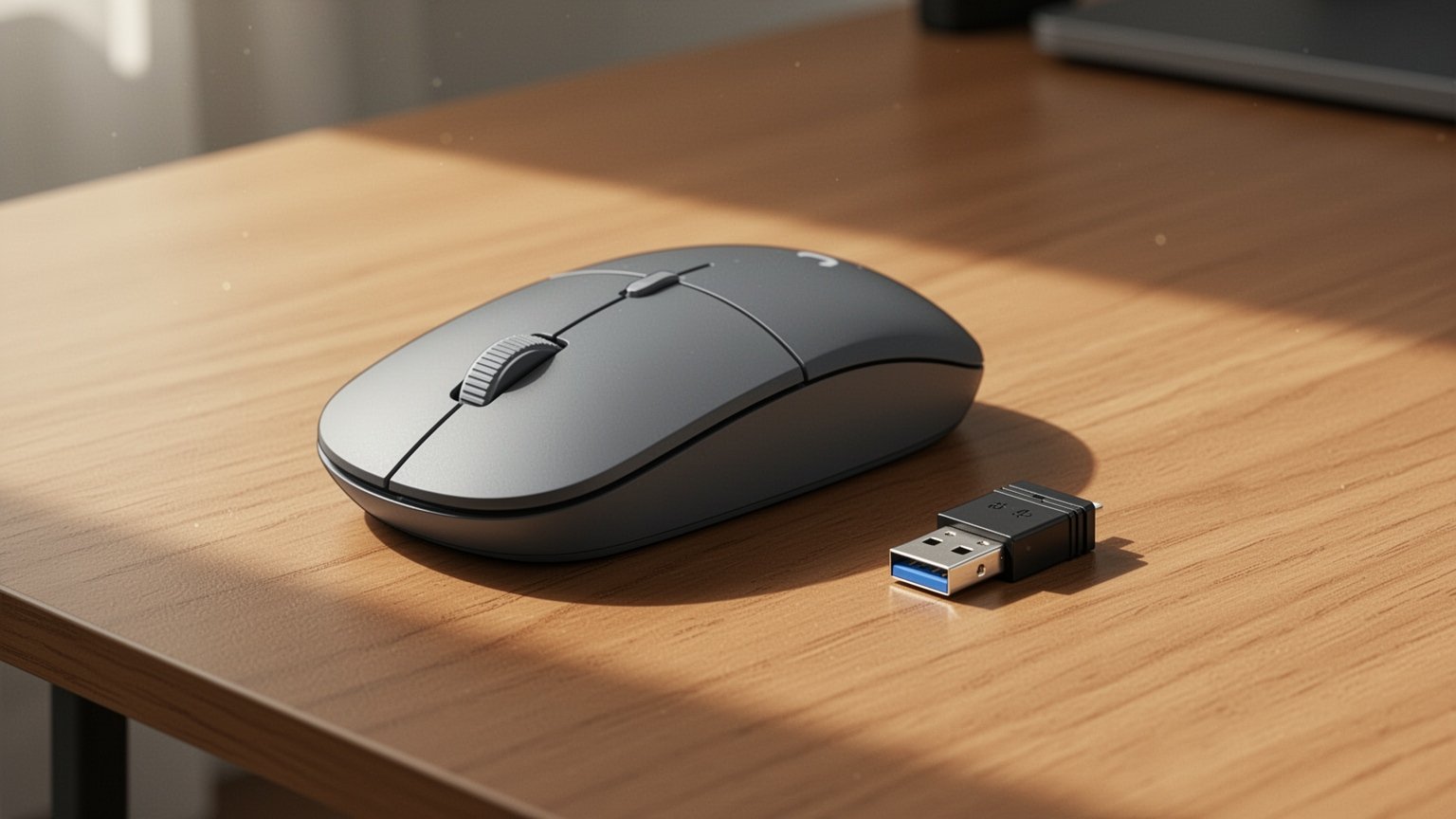
무선 마우스를 쓰다가 커서가 뚝뚝 끊기거나 키보드 타이핑이 씹혀 답답했던 적이 있으신가요? 건전지를 새것으로 갈아 끼우고 마우스 패드를 닦아봐도 버벅거림이 그대로라면 문제는 엉뚱한 곳에 있을 수 있습니다. 혹시 컴퓨터 본체나 노트북에 외장하드 같은 파란색 USB 단자를 함께 꽂아두셨나요?
한눈에 보기
- 원인: USB 3.0(5Gbps) 데이터 통신 시 2.4GHz 대역 노이즈 플로어를 최대 25dB 상승시켜 수신 감도를 떨어뜨림
- 증상: 마우스 커서 끊김(지터·스터터링), 클릭 씹힘, 키보드 타이핑 누락, 무선 인식 거리 급감
- 실측: USB 3.0 포트 바로 옆에 수신기를 꽂으면 약 91cm 거리부터 심한 지연이 생기고 맞붙으면 응답 불가
- 해결: 동글을 USB 2.0 포트로 옮겨 꽂거나 저렴한 USB 연장 케이블로 본체와 분리해 책상 위로 끌어오기
멀쩡하던 마우스가 왜 갑자기 버벅거릴까?
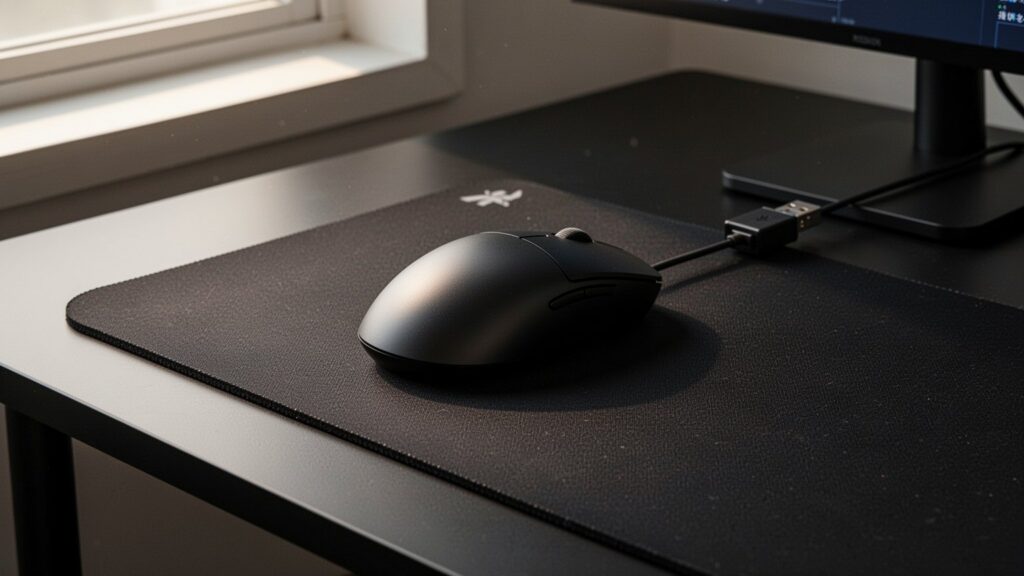
무선 마우스나 무선 키보드는 대부분 초소형 수신기(동글)를 컴퓨터에 꽂아 2.4GHz 주파수 대역으로 신호를 주고받습니다. 그런데 컴퓨터에 USB 3.0 장치를 연결하는 순간 문제가 시작될 수 있습니다.
최대 5Gbps 속도로 데이터를 주고받는 USB 3.0(SuperSpeed) 규격은 작동 과정에서 2.4GHz부터 2.5GHz ISM 대역 전반에 걸쳐 넓게 퍼지는 ‘광대역 전자파 노이즈(Broadband RF noise)’를 내뿜습니다. 무선 수신기가 사용하는 통신 대역과 정확히 겹치는 주파수입니다.
이는 마치 조용한 카페에서 대화를 나누고 있는데 바로 옆 테이블에서 믹서기를 강하게 돌리는 것과 같습니다. 특정 주파수 하나만 튀는 것이 아니라 넓은 대역 전체에 소음이 깔리기 때문에, 무선 수신기 내부의 필터로는 이 잡음을 걸러내지 못합니다. 그 결과 수신 감도가 떨어지고 신호 대 잡음비(SNR)가 낮아지면서 마우스 커서 지연(인풋랙)과 버벅거림(지터·스터터링), 문자 누락 현상이 발생합니다.
인텔 백서가 밝혀낸 간섭의 실제 수치
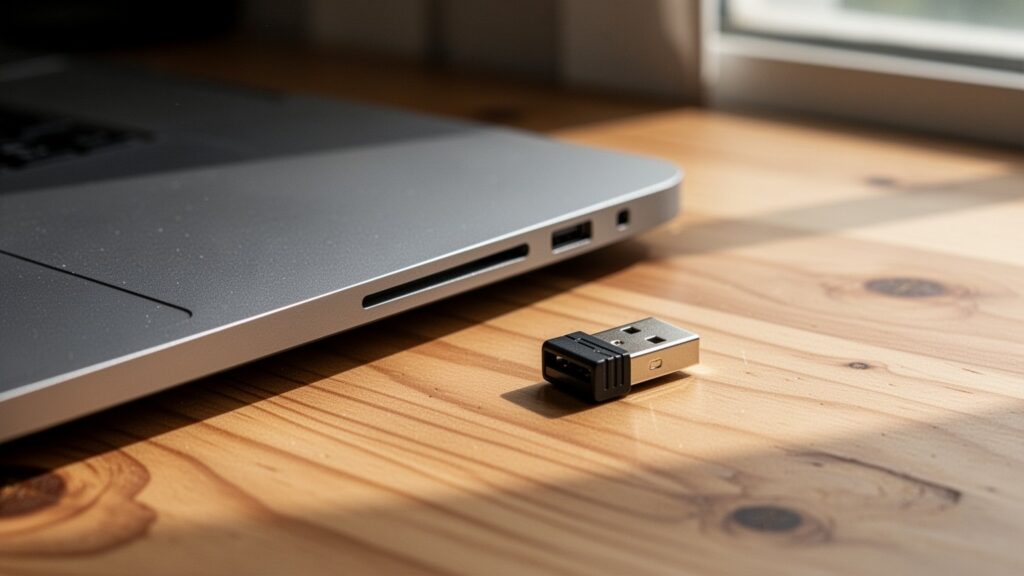
이 현상은 단순한 추측이 아닙니다. 인텔이 발표한 공식 백서(Intel White Paper 327216-001)에 따르면, 노트북에 USB 3.0 외장 하드디스크를 연결했을 때 2.4GHz 대역의 노이즈 플로어가 약 20dB 상승했습니다. 단자의 차폐 상태에 따라서는 최대 25dB까지 치솟았습니다.
특히 주의할 점은 대용량 파일을 복사할 때만 잡음이 생기는 것이 아니라는 사실입니다. 외장 기기에 데이터를 전송하지 않고 케이블만 연결해 통신 링크를 유지한 유휴 상태에서도 똑같은 간섭 노이즈가 발생했습니다.
실제 거리 측정 실험에서도 분명한 차이가 나타났습니다. USB 3.0 단자 바로 옆에 무선 수신기를 꽂았을 때, 2피트(약 61cm) 거리에서는 마우스가 동작했지만 3피트(약 91cm)와 5피트(약 152cm) 거리에서는 심한 입력 지연이 나타났습니다. 심지어 위아래로 맞붙은 단자에 꽂았을 때는 신호를 아예 받지 못했습니다.
| 구분 | USB 2.0 | USB 3.0 (SuperSpeed) |
|---|---|---|
| 내부 핀 수 | 4핀 (4 pins) | 9핀 (9 pins) |
| 기본 단자 색상 | 검은색 또는 흰색 | 파란색 또는 ‘SS’ 각인 |
| 고속 전송 규격 | 해당 없음 | 최대 5Gbps |
| 2.4GHz 노이즈 | 초고속 클록 노이즈 방출 없음 | 광대역 전자파 노이즈 방출 (최대 25dB 상승) |
같이 읽으면 좋은 글
마우스 고장났을때 키보드로 클릭하기와 마우스 단축키 총정리
블루투스 마우스 첫 동작 1초 멈춤, 윈도우 절전 기능 끄면 해결될까?
새 마우스를 사지 않고 해결하는 3가지 방법
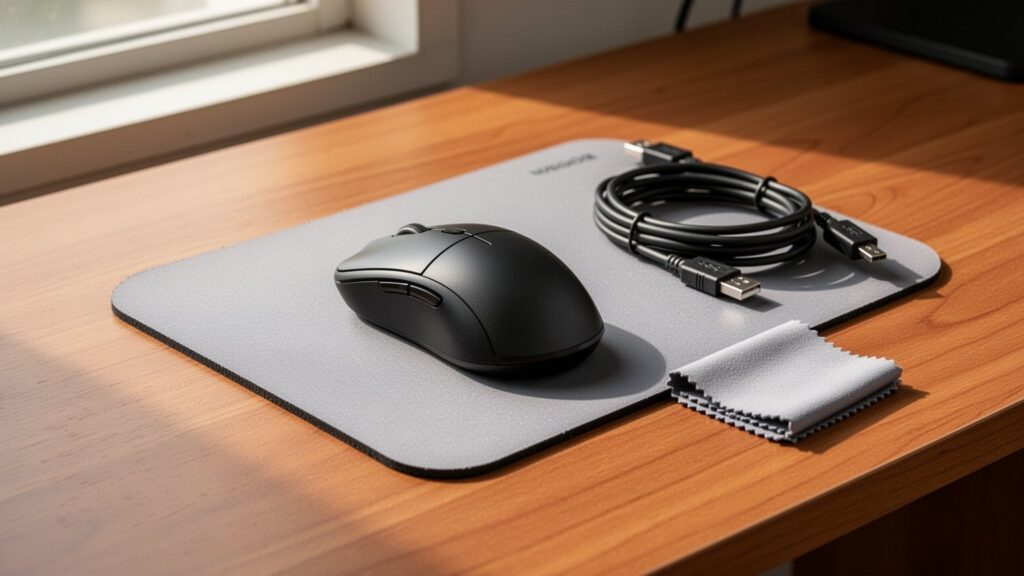
마우스 커서가 튄다고 해서 비싼 새 마우스로 바꿀 필요는 없습니다. 이는 하드웨어 결함이 아니라 고속 데이터 전송을 처리하는 USB 3.0 규격 자체의 전자기 간섭(EMI) 특성이기 때문입니다. 제조사인 인텔과 로지텍이 권장하는 해결책은 다음과 같습니다.
첫째, 포트의 물리적 위치를 떨어뜨립니다. 노트북이나 데스크톱 본체에서 USB 3.0 외장 기기와 2.4GHz 무선 동글을 최대한 먼 거리의 포트에 꽂는 방법입니다. 예를 들어 노트북이라면 왼쪽과 오른쪽 반대편 측면 단자로 나누어 배치합니다.
둘째, 일반 USB 2.0 포트를 활용합니다. 무선 마우스 동글은 전송 데이터양이 적기 때문에 초고속 포트가 필요하지 않습니다. 초고속 클록 노이즈를 뿜지 않는 검은색 USB 2.0 단자에 꽂으면 간섭을 피할 수 있습니다.
셋째, 저렴한 USB 연장 케이블을 연결합니다. 수신기를 본체 뒤나 옆에 직접 꽂지 않고 연장 케이블에 연결해 마우스나 키보드 바로 앞 책상 위로 끌어오는 방식입니다. 이렇게 물리적 거리를 떼어놓으면 전파 방해를 크게 줄일 수 있습니다. 실제로 외장 기기와 단자를 완전히 차폐(Shielding)했을 때 방사 노이즈가 약 12dB 감소하는 효과가 확인되었습니다.
단자 확인 시 주의할 점과 확인되지 않은 내용
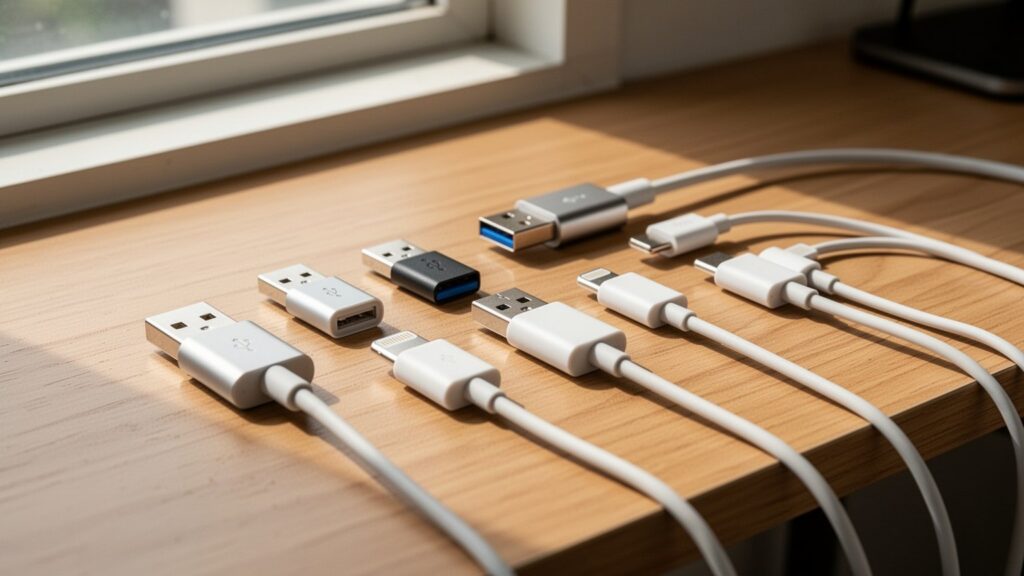
포트를 구분할 때 단자 색상만 맹신해서는 안 됩니다. 공식 규격 가이드는 USB 3.0 포트를 파란색으로 안내하지만, 최근 출시되는 메인보드나 노트북 중에는 검은색, 빨간색, 청록색으로 마감된 USB 3.1이나 3.2 단자가 많습니다. 색상만으로 판별하기 어렵다면 단자 안쪽의 핀이 9개인지 확인하거나 겉면에 새겨진 ‘SS(SuperSpeed)’ 각인을 찾아야 합니다.
또한 인터넷 커뮤니티 등에서는 ‘수신기와 외장하드를 최소 20~30cm 이상 무조건 떨어뜨려야 한다’는 구체적인 거리 기준이 돌기도 합니다. 하지만 인텔 공식 백서에는 2피트, 3피트, 5피트 단위의 측정치만 나와 있을 뿐 ’30cm 이상’이라는 특정 수치가 표준 규격으로 못 박혀 있지는 않습니다.
블루투스 기기 역시 같은 2.4GHz 대역을 쓰기 때문에 USB 3.0 노이즈의 영향을 받는다고 표준 백서에 설명되어 있습니다. 다만 백서 내에는 무선 동글과 달리 블루투스 전용 실측 그래프나 구체적인 수치 데이터는 수록되어 있지 않으므로 참고해 둘 필요가 있습니다.
무선 마우스가 뚝뚝 끊긴다면 새 제품을 사기 전에 파란색 USB 3.0 단자 옆에 꽂힌 동글을 반대편 포트나 USB 2.0 자리로 옮겨보세요.
함께 읽으면 좋은 글
- 윈도우 11 마우스 커서 크기와 색상 바꾸는 법 (10초 해결)
- 마우스 휠 클릭 탭 열기 팁과 crxMouse 제스처 안됨 해결법
- 듀얼 모니터 마우스 커서가 모서리에 걸린다면? 1분 만에 해결하는 설정법
- 윈도우 키보드 반응속도 답답할 때, 30초 만에 키 반복 속도 올리는 법은?