QHD나 4K 같은 고해상도 모니터를 쓰다 보면 마우스 커서가 바늘구멍처럼 작아 보여 당황한 적 있으신가요? 화면 구석으로 마우스를 휙휙 저으며 어디 있는지 찾느라 시간을 쓰지 마세요. 별도 프로그램 설치 없이 10초 만에 커서를 눈에 띄게 바꾸는 방법이 있습니다.
한눈에 보기
- 크기·색상 변경: Win + U 누른 뒤 ‘마우스 포인터 및 터치’에서 크기(1~15)와 형광 색상 지정
- Ctrl 키 파문 효과: main.cpl 실행 후 ‘포인터 옵션’에서 ‘
키를 누르면 포인터 위치 표시’ 체크 - 마우스 흔들기 기능: MS 공식 무료 툴 ‘PowerToys’ 설치 후 ‘내 마우스 찾기’ 활성화
단축키 1초 만에: 크기 1~15단계와 맞춤 색상 설정하기
넓은 모니터에서 마우스 포인터가 잘 보이지 않는 것은 마치 어두운 방에서 작은 단추를 찾는 것과 같습니다. 윈도우 11에서는 단축키 하나로 커서 크기와 색상을 즉시 조절할 수 있습니다.
키보드에서 Windows 로고 키 + U를 눌러 ‘접근성’ 메뉴를 연 뒤 마우스 포인터 및 터치를 선택해 보세요. (단축키 대신 시작 > 설정 > 접근성으로 들어가셔도 됩니다.)
| 설정 항목 | 선택 가능 옵션 | 추천 활용 팁 |
|---|---|---|
| 포인터 크기 | 1단계 ~ 15단계 슬라이더 | 일반 모니터는 2~3단계, 4K는 4~5단계 추천 |
| 포인터 스타일 | 흰색, 검은색, 반전, 사용자 지정 | 형광 라임·노랑 선택 시 가시성 극대화 |
‘사용자 지정’을 누르면 라임, 노랑, 황금색, 분홍색, 녹색 등 눈에 띄는 형광톤 색상을 고를 수 있습니다. 밝은 웹페이지나 어두운 작업 창 어디서든 커서가 묻히지 않게 즉시 바뀝니다.
Ctrl 키 톡 치면 끝: 원형 파문으로 위치 즉시 찾는 법
커서 크기를 키워도 창이 여러 개 떠 있으면 순간적으로 마우스를 놓칠 수 있습니다. 이럴 때는 Ctrl 키 한 번으로 마우스 위치에 원형 파문을 띄우는 기본 기능을 켜두면 편리합니다.
Win + R 키를 눌러 실행 창에 main.cpl을 입력하거나, 시작 > 설정 > Bluetooth & 장치 > 마우스 > 추가 마우스 설정으로 들어갑니다. 상단 포인터 옵션 탭을 누른 후 맨 아래에 있는
이제 작업 중 마우스가 보이지 않을 때 키보드의 Ctrl 키를 눌렀다 떼보세요. 포인터 주변으로 둥근 원이 모여들며 위치를 알려줍니다. (다만 MS 공식 문서에는 명시되어 있지 않지만, 일부 PC 환경에 따라 오른쪽 Ctrl 키 대신 왼쪽 Ctrl 키에만 반응할 수 있습니다.)
마우스 흔들어 찾기? MS 파워토이(PowerToys) 스포트라이트 활용
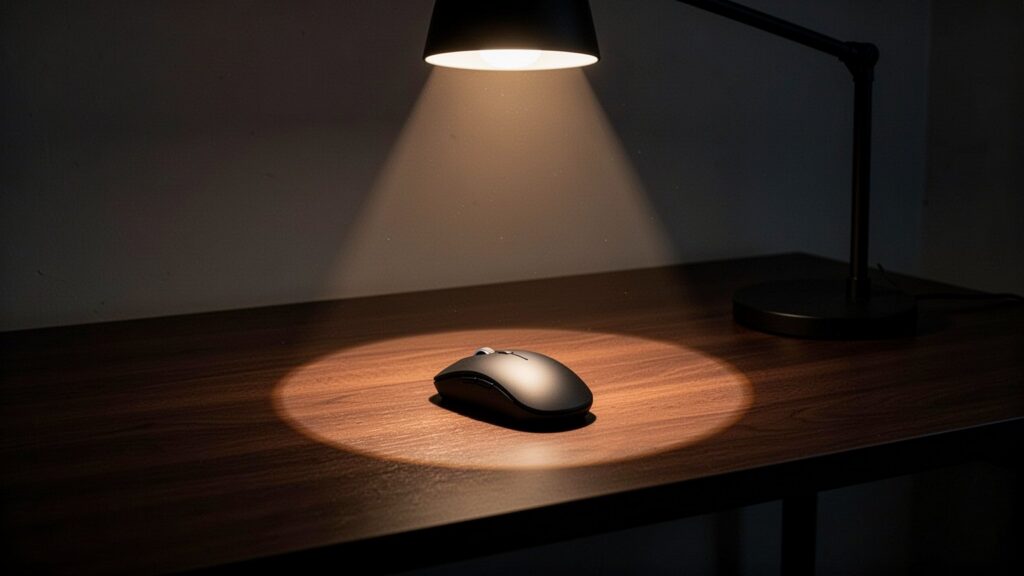
마우스를 좌우로 흔들어 커서를 크게 강조하는 기능은 윈도우 11 순정 설정 단독으로는 지원되지 않습니다. 대신 마이크로소프트의 공식 무료 유틸리티인 Microsoft PowerToys를 설치하면 강력한 스포트라이트 효과를 쓸 수 있습니다.
PowerToys의 내 마우스 찾기(Find My Mouse) 유틸리티를 활성화하면 다음과 같은 방식으로 화면을 밝혀줍니다.
- 작동 방식: 마우스 흔들기, 왼쪽 Ctrl 키 두 번 누르기, 오른쪽 Ctrl 키 두 번 누르기 중 선택
- 화면 효과: 기본 50% 불투명도의 어두운 배경 오버레이(#000000)와 함께 포인터 주변에 100px 반경의 밝은 원형 스포트라이트(#FFFFFF)가 500ms 동안 켜짐
화면 아무 곳이나 클릭하거나 키보드를 누르면 즉시 스포트라이트가 사라지므로 다중 모니터를 쓰는 환경에서 매우 유용합니다.
지금 바로 키보드에서 Windows 로고 키 + U를 눌러 마우스 커서 크기를 내 눈에 맞게 3단계 이상으로 올려보세요.