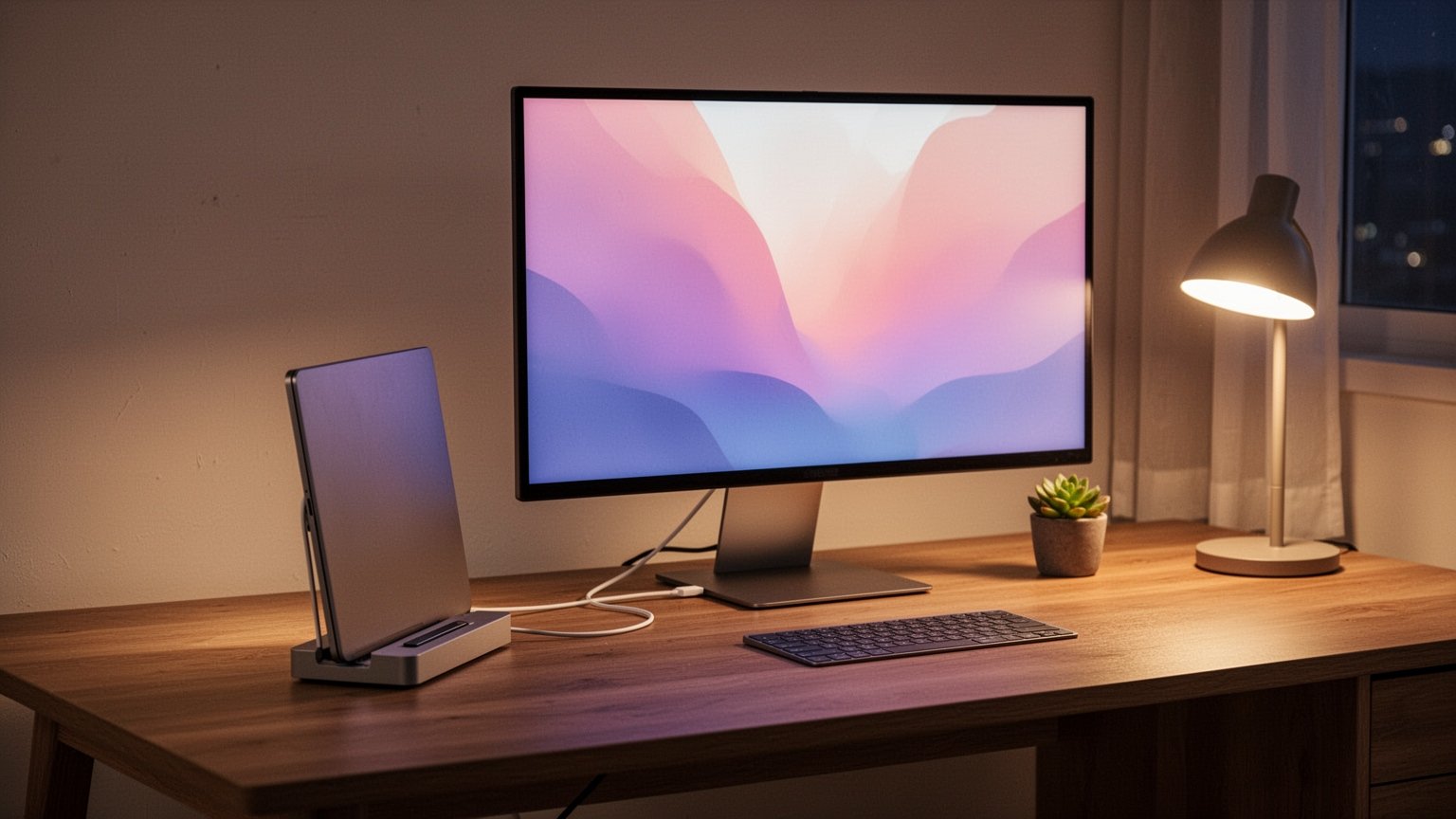
책상 공간을 넓히려고 노트북에 외장 모니터를 연결한 뒤 화면 덮개를 닫았는데, 모니터까지 함께 꺼져서 당황하신 적 있으신가요? 윈도우의 기본 절전 설정 때문입니다. 클릭 몇 번만 바꾸면 덮개를 닫아도 데스크톱 본체처럼 쓸 수 있습니다.
한눈에 보기
- 제어판 > [전원 옵션] > [덮개를 닫으면 수행되는 작업 선택]에서 덮개 동작을 [아무 것도 안 함]으로 변경합니다.
- 화면 출력 전환은
Windows 키 + P단축키를 눌러 [두 번째 화면만] 또는 [확장]을 선택합니다.- Windows 11 설정 앱에 해당 메뉴가 보이지 않는다면 클래식 제어판(
Win + R후control)을 이용하세요.- 3D 게임이나 영상 렌더링 등 고부하 작업 시에는 수직 거치대를 쓰거나 덮개를 살짝 열어 과열을 예방합니다.
덮개를 닫으면 왜 꺼질까? ‘클램셸 모드’의 원리
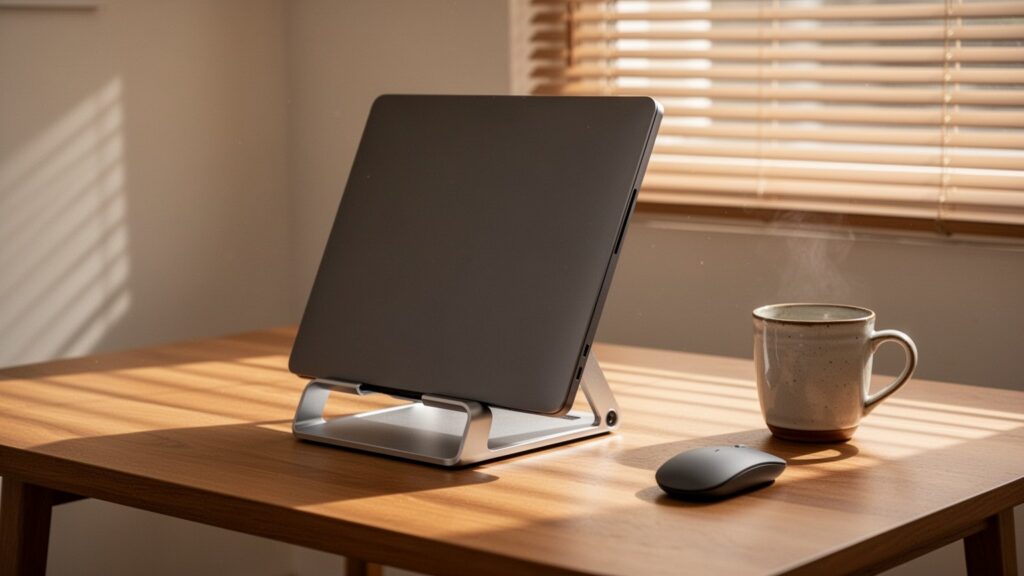
윈도우 노트북은 기본 전원 설정상 덮개를 닫으면 자동으로 절전 모드나 최대 절전 모드로 전환됩니다. 배터리를 아끼고 이동 중 과열을 막기 위한 안전장치입니다.
외장 모니터와 키보드, 마우스를 연결하고 노트북 덮개를 덮어 본체처럼 쓰는 환경을 클램셸 모드(Clamshell Mode)라고 부릅니다. 조개(Clam)가 껍데기(Shell)를 닫은 모양과 닮았다고 해서 붙은 이름입니다.
이 방식을 사용하려면 상시 전원 어댑터 연결과 함께 디스플레이 케이블(HDMI, DP, USB-C/썬더볼트 등), 유무선 외장 입력장치가 필요합니다. 윈도우의 전원 관리 옵션을 한 번만 바꿔두면 덮개를 덮어도 화면이 꺼지지 않습니다.
외장 모니터만 켜는 화면 출력 전환(Win + P)과 시즈모드 구성
노트북을 닫아두고 데스크톱처럼 쓰는 ‘시즈모드’를 구축하려면 하드웨어 연결과 디스플레이 모드 전환이 함께 이뤄져야 합니다. 외장 모니터 케이블(HDMI, USB-C 등)과 유·무선 키보드·마우스, 상시 충전 어댑터가 본체에 연결되어 있어야 안정적으로 작동합니다.
케이블 연결 후 키보드의 Windows 키 + P를 누르면 화면 오른쪽에 디스플레이 출력 메뉴가 나타납니다. 용도에 따라 화면 모드를 선택할 수 있습니다.
| 디스플레이 모드 | 화면 표시 방식 | 추천 사용 상황 |
|---|---|---|
| 두 번째 화면만 | 노트북 화면은 끄고 외장 모니터 단독 출력 | 덮개를 완전히 닫고 외장 모니터만 쓸 때 |
| 확장 | 노트북과 외장 모니터를 별도 화면으로 넓혀 씀 | 듀얼 모니터로 화면을 넓게 쓸 때 |
| 복제 | 양쪽 디스플레이에 똑같은 화면 출력 | 회의실 빔프로젝터나 TV 연결 시 |
‘두 번째 화면만’을 선택하거나 전원 옵션 변경 후 덮개를 덮으면 내부 액정은 꺼지고 외장 모니터가 주 모니터로 작동합니다.
1분 완성! 윈도우 전원 옵션 변경 순서
가장 확실한 방법은 윈도우 제어판의 전원 옵션을 변경하는 것입니다. 어떤 윈도우 버전에서도 동일하게 적용됩니다.
| 순서 | 실행 경로 | 설정할 내용 |
|---|---|---|
| 1단계 | Windows 키 + R 실행창 입력 | control 입력 후 확인 (제어판 열기) |
| 2단계 | [하드웨어 및 소리] > [전원 옵션] | 왼쪽 메뉴의 [덮개를 닫으면 수행되는 작업 선택] 클릭 |
| 3단계 | ‘덮개를 닫을 때’ 설정 변경 | [배터리 사용]과 [전원 사용]을 [아무 것도 안 함]으로 지정 |
| 4단계 | 설정 완료 | 하단 [변경 내용 저장] 버튼 클릭 |
Windows 11에서는 Windows 키 + i를 눌러 설정 앱의 [시스템] > [전원 및 배터리] > [덮개, 전원, 절전 단추 컨트롤]에서도 변경할 수 있습니다. 단, 윈도우 빌드나 제조사 세팅에 따라 설정 앱에 해당 메뉴가 나타나지 않을 수 있으므로 제어판 경로를 사용하는 편이 가장 안전합니다.
설정을 마친 뒤 Windows 키 + P 단축키를 눌러 디스플레이 모드를 [두 번째 화면만] 또는 [확장]으로 지정하면 덮개를 닫았을 때 외장 모니터 전용 화면으로 깔끔하게 전환됩니다.
같이 읽으면 좋은 글
느려진 구형 노트북, 10만 원 들여 부품만 바꾸면 정말 빨라질까?
노트북 배터리 수명 확인, 프로그램 없이 1분 만에 끝내는 법은?
실행창 10초 컷! 전원 옵션 바로 여는 명령어와 권장 세팅
복잡한 설정 메뉴를 거치지 않고 명령어 하나로 덮개 전원 옵션 창을 바로 열 수 있습니다. Windows 키 + R을 눌러 실행 창을 띄운 뒤 powercfg.cpl을 입력하고 확인을 누르면 클래식 전원 옵션 창이 즉시 실행됩니다.
창 좌측의 [덮개를 닫으면 수행되는 작업 선택]으로 들어간 뒤 아래 표처럼 설정을 맞추는 것을 권장합니다.
| 구분 | 권장 설정값 | 변경 이유 |
|---|---|---|
| 전원 사용 (어댑터 연결) | 아무것도 안 함 | 모니터 연결 시 덮개를 닫아도 시스템 유지 |
| 배터리 사용 (무선 사용) | 절전 | 이동 시 덮개를 닫았을 때 가방 안 과열·방전 방지 |
‘배터리 사용’ 항목까지 ‘아무것도 안 함’으로 바꾸면 노트북을 끄지 않고 덮개만 닫아 가방에 넣었을 때 백그라운드 구동으로 인한 발열과 배터리 방전이 일어날 수 있으므로 주의해야 합니다.
덮개를 닫고 쓸 때 꼭 주의할 점은?
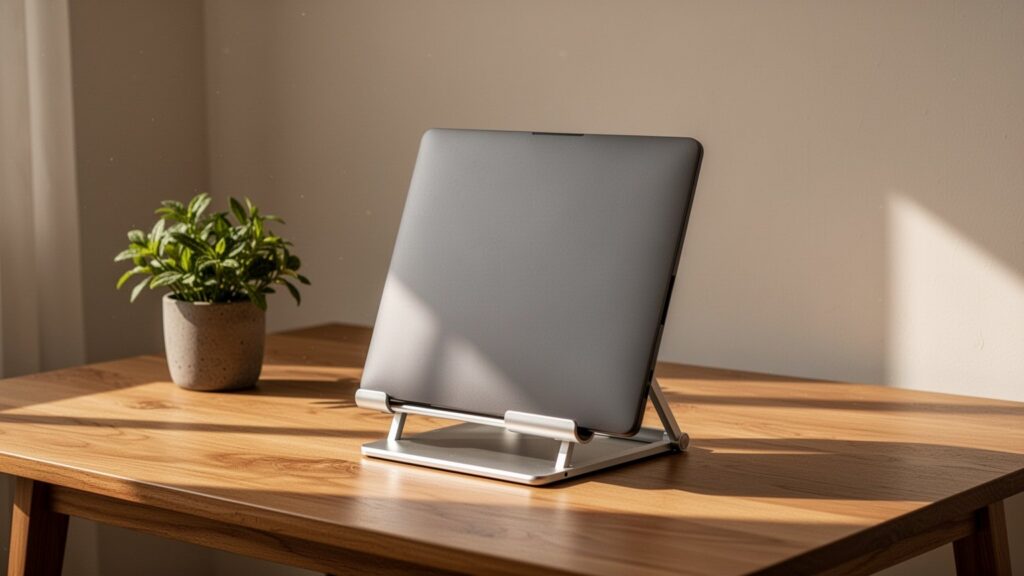
클램셸 모드를 쓸 때 가장 신경 써야 할 부분은 발열 관리입니다. 상당수 노트북은 하판뿐만 아니라 키보드 틈새와 힌지 주변 공기 순환을 통해 열을 방출합니다.
덮개를 꽉 닫아두면 공기 순환이 줄어들어 내부 온도가 높아집니다. 일반적인 문서 작업이나 웹 서핑은 문제없지만, 3D 게임이나 고화질 영상 렌더링 같은 고부하 작업을 오래 지속하면 성능 저하(쓰로틀링)가 오거나 LCD 패널에 열 손상이 생길 수 있습니다.
노트북을 바닥에 눕혀두기보다 수직 거치대(스탠드)를 사용해 바닥면 공기 통로를 확보하는 것이 좋습니다. 무거운 작업을 할 때는 덮개를 완전히 닫지 말고 살짝 열어두는 방식을 권장합니다. 또한 전원 버튼이 키보드 안쪽에 위치한 기종은 전원을 새로 켤 때 덮개를 열고 버튼을 눌러야 합니다.
지금 Windows 키 + R을 누르고 제어판 전원 옵션에서 덮개 닫힘 설정을 ‘아무 것도 안 함’으로 변경해 보세요.
자주 묻는 질문
배터리 상태에서도 덮개 닫힘 동작을 ‘아무것도 안 함’으로 설정해도 되나요?
권장하지 않습니다. 전원 어댑터가 분리된 상태에서 덮개 동작을 ‘아무것도 안 함’으로 두면, 노트북이 켜진 채 가방에 들어가 통풍이 막혀 심한 발열과 배터리 방전이 발생할 수 있습니다. 외장 모니터를 쓰는 ‘전원 사용’ 상태에서만 ‘아무것도 안 함’으로 지정하세요.
노트북 덮개를 열 때마다 자동으로 전원이 켜지는데 끌 수 있나요?
삼성 노트북 기준으로 Samsung Settings 앱에서 설정을 끌 수 있습니다. 앱 실행 후 [유용한 기능] 또는 [시스템] 메뉴로 들어가 [자동 부팅] 항목을 ‘끔’으로 변경하면 덮개를 열어도 전원 버튼을 누르기 전까지 켜지지 않습니다.
덮개를 닫은 상태로 고사양 게임이나 영상 렌더링을 계속해도 되나요?
장시간 고부하 작업은 피하는 것이 좋습니다. 다수 노트북은 키보드 상단 틈새로 내부 열을 배출하므로, 덮개를 꽉 닫은 채 고열이 지속되면 성능 저하(쓰로틀링)나 액정 패널 손상이 생길 수 있습니다. 무거운 작업을 할 때는 덮개를 살짝 열어두거나 수직 스탠드를 활용하세요.
함께 읽으면 좋은 글
- 밤마다 저절로 켜지는 윈도우 절전 모드, 어떻게 해결할까?
- 노트북 핫스팟 연결 시 데이터가 순식간에 닳는 이유는?
- 케이블 없이 윈도우11 노트북에 스마트폰 화면을 띄우려면 어떻게 해야 할까?
- 윈도우 절전모드만 들어가면 멈추나요? 빠른 시작 끄는 법