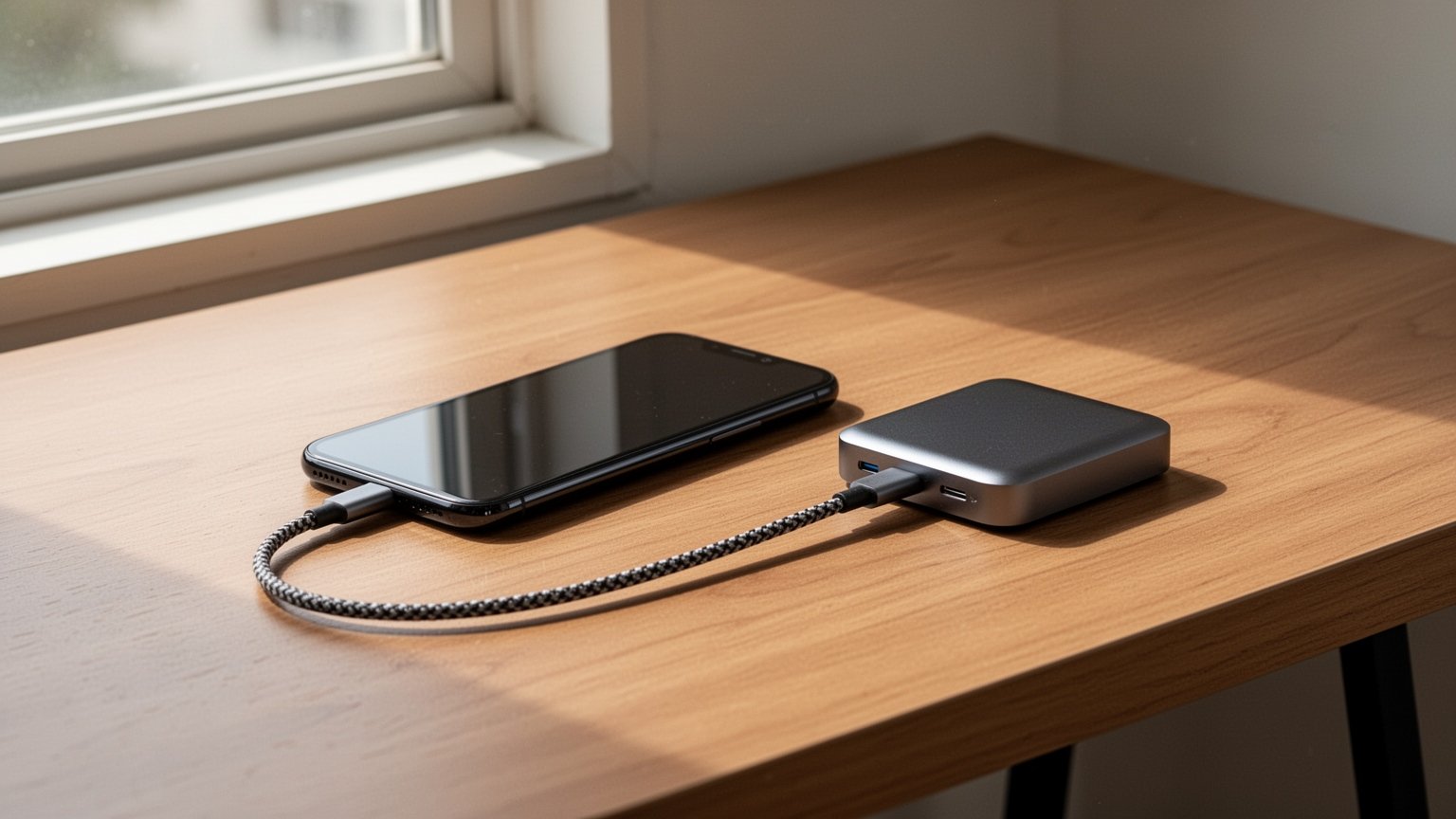
스마트폰 용량이 꽉 찼을 때, 급한 마음에 ‘나와의 채팅방’으로 수십 장씩 사진을 보내 백업하셨나요? 그런데 나중에 컴퓨터로 내려받은 사진을 확대해 보면 이상하게 흐릿하고 촬영 날짜나 위치 정보가 사라져 당황한 적이 있을 겁니다. 소중한 추억을 화질 손상 없이 원본 그대로 보관하려면 어떻게 해야 할까요?
한눈에 보기
- 카카오톡 일반 전송은 해상도 압축 및 EXIF(촬영 일시·기종·GPS) 데이터가 영구 삭제되므로 백업용으로 부적합합니다.
- 갤럭시 사용자는 C타입 케이블 연결 후 ‘DCIM > Camera’ 폴더 복사 또는 ‘Smart Switch PC’ 프로그램을 이용합니다.
- 아이폰 사용자는 윈도우 PC 연결 전 반드시 ‘설정 > 사진 > MAC 또는 PC로 전송 > 원본 유지’로 변경해야 오류가 없습니다.
- 컴퓨터가 없거나 클라우드 유료 결제가 부담스럽다면 C타입 외장 SSD/OTG 메모리로 직접 백업할 수 있습니다.
메신저로 사진을 옮기면 왜 화질과 정보가 깨질까?
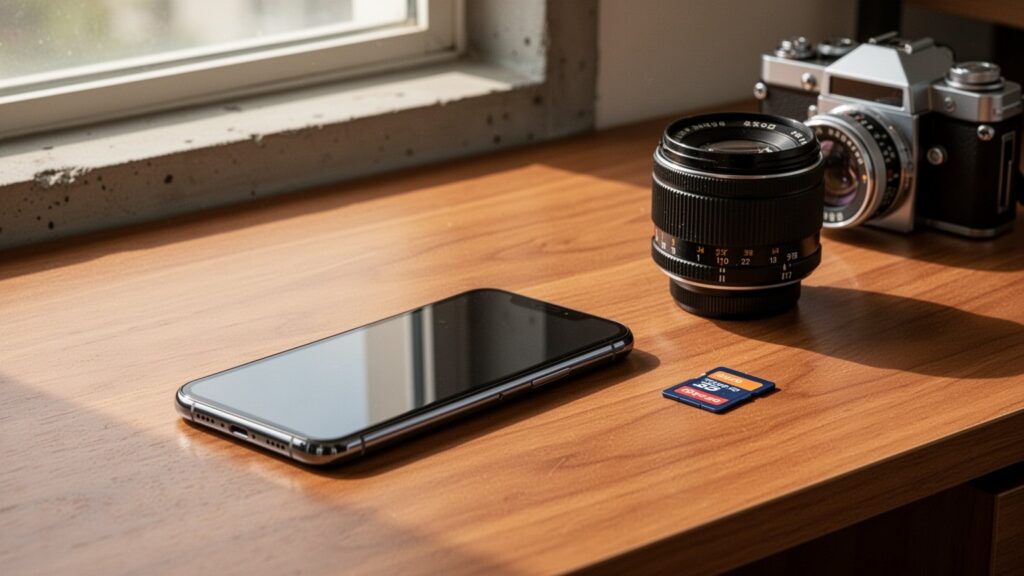
스마트폰 메신저로 사진을 보내는 것은 원본 파일을 우체국 택배로 안전하게 보내는 대신, 크기를 줄이려고 가위로 잘라 엽서 한 장에 구겨 넣는 것과 비슷합니다.
카카오톡은 사진 전송 시 ‘저용량’, ‘일반 화질’, ‘원본’의 3가지 화질 옵션을 제공합니다. ‘저용량’이나 ‘일반 화질’을 선택하면 이미지 해상도가 압축될 뿐만 아니라 촬영 기기 모델명, 촬영 일시, 조리개와 ISO 값, GPS 위치 정보가 담긴 EXIF 메타데이터가 자동으로 삭제됩니다.
| 화질 설정 | 해상도 압축 | EXIF 메타데이터 | 파일명 유지 여부 |
|---|---|---|---|
| 저용량 / 일반 화질 | 발생 | 자동 삭제 | 임의 변경 |
| 원본 | 유지 | 유지 | kakaotalk_날짜로 변경 |
‘원본’ 옵션을 켜면 해상도와 EXIF 정보는 지킬 수 있습니다. 하지만 파일명이 변경되고, 동영상은 1건당 최대 300MB까지만 전송할 수 있습니다. 묶어보내기 기능은 구버전 1회 30장에서 최신 v25.2.0 버전 기준 최대 120장까지 늘어났으나 기기 환경마다 차이가 있으며, 일정 기간이 지나면 다운로드가 만료되므로 수만 장 단위의 장기 백업에는 적합하지 않습니다.
갤럭시 사진, USB 케이블과 전용 프로그램으로 한 번에 옮기기
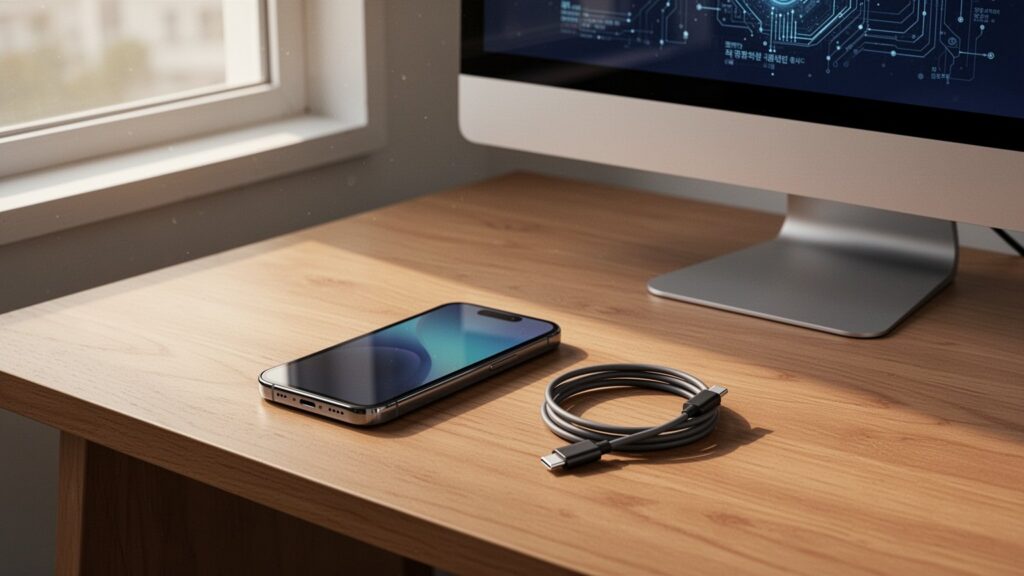
삼성 갤럭시 스마트폰의 수만 장 미디어를 가장 빠르고 안전하게 백업하는 방법은 C타입 유선 케이블을 통한 ‘파일 전송(MTP)’입니다.
스마트폰과 PC를 C타입 데이터 케이블로 연결한 뒤 스마트폰 화면에서 연결 모드를 ‘파일 전송(MTP)’으로 지정합니다. 그다음 PC 파일 탐색기를 열어 내부 저장공간(Internal storage) > DCIM > Camera 폴더를 찾아 PC로 통째로 복사하면 모든 사진과 영상이 원본 그대로 저장됩니다.
폴더를 직접 찾기 번거롭다면 삼성 공식 프로그램인 ‘Smart Switch(스마트 스위치) PC’ 버전을 활용할 수 있습니다. PC에 프로그램을 설치하고 스마트폰을 연결하면 미디어 데이터 전체를 원본 손상 없이 한 번에 일괄 백업할 수 있습니다. 케이블 연결이 어렵다면 윈도우 PC에 ‘Quick Share(퀵 쉐어)’ 프로그램을 설치하여 Wi-Fi Direct와 블루투스를 통한 무선 원본 전송도 가능합니다.
같이 읽으면 좋은 글
갤럭시에서 PC로 사진 보낼 때 카톡 대신 퀵쉐어를 써야 하는 이유는?
내가 찍은 사진에 집 주소가 숨어 있다? 사진 위치정보(EXIF) 삭제하는 법
아이폰 사진을 윈도우 PC로 옮길 때 생기는 연결 오류 해결법
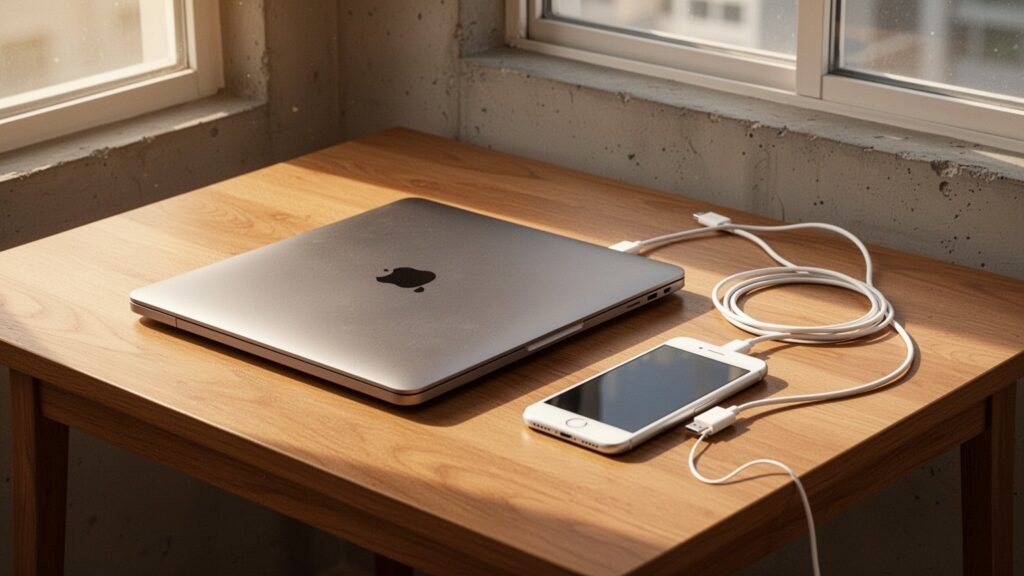
아이폰을 윈도우 PC에 케이블로 연결해 사진을 옮기다 보면 전송 도중 멈추거나 연결이 끊어지는 오류가 자주 발생합니다. 이는 아이폰이 사진 포맷을 JPG로 실시간 변환하며 보내려 하기 때문입니다.
이 문제를 해결하려면 PC에 연결하기 전 아이폰 설정을 반드시 변경해야 합니다. 아이폰 설정 > 사진 > MAC 또는 PC로 전송 메뉴로 이동한 뒤, 기본값인 ‘자동’ 대신 ‘원본 유지’를 선택합니다.
설정을 마친 후 PC에 ‘Apple 기기(Apple Devices)’ 앱이나 드라이버를 설치하고 케이블을 연결합니다. 아이폰 화면에 나타나는 ‘이 컴퓨터를 신뢰하겠습니까?’ 알림에서 ‘신뢰’를 선택하면 PC 파일 탐색기의 DCIM 폴더에서 사진을 끊김 없이 원본 그대로 복사할 수 있습니다.
PC가 없다면? C타입 OTG 외장 드라이브로 즉시 백업
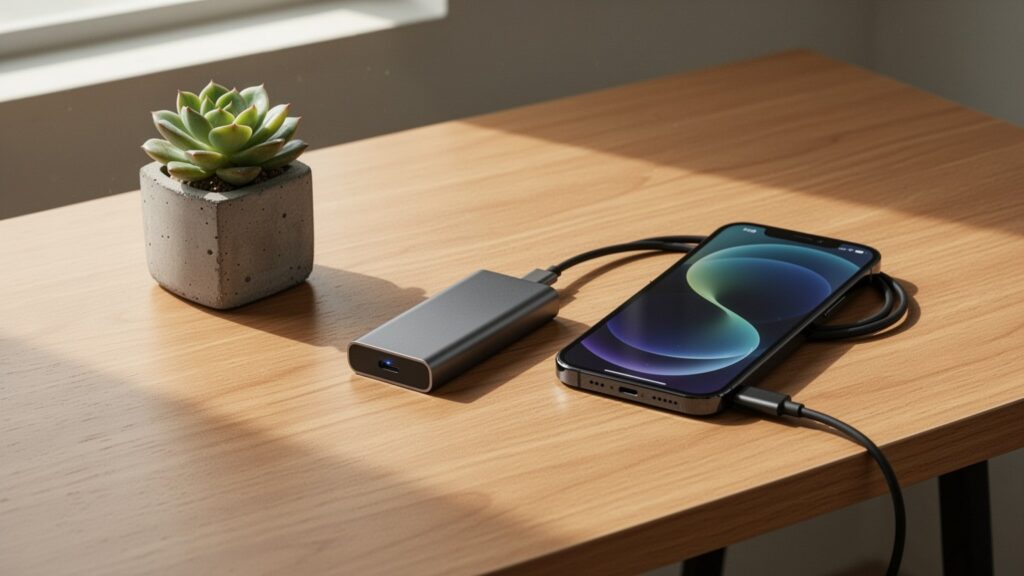
컴퓨터를 켜지 않고 스마트폰의 사진을 대용량으로 보관하고 싶다면 C타입 외장 저장장치(OTG)를 사용하는 것이 좋습니다. 클라우드 서비스는 무료 제공량(Apple iCloud 5GB, Google 기본 계정 15GB)이 제한되어 있어 수만 장 백업 시 매월 유료 요금이 발생합니다.
| 백업 방식 | 비용 | 전송 속도 및 제약 |
|---|---|---|
| 클라우드 (iCloud/Google) | 기본 용량 초과 시 월 정액 결제 | 네트워크 속도 의존, 대용량 업로드 지연 |
| C타입 외장 SSD / OTG USB | 저장장치 구매비 1회 발생 | 네트워크 없이 초고속 유선 원본 전송 |
스마트폰 하단 충전 단자에 C타입 외장 SSD나 듀얼 USB 메모리를 직접 꽂으면 외장 저장소로 즉시 인식됩니다. 스마트폰 기본 ‘내 파일’ 또는 ‘파일’ 앱을 열어 DCIM 폴더를 외장 드라이브로 직접 복사하면 PC 없이도 몇 분 만에 수천 장의 사진을 완벽하게 백업할 수 있습니다.
지금 스마트폰 사진 설정에서 백업 옵션을 ‘원본 유지’로 점검하고, C타입 데이터 케이블로 컴퓨터나 외장 드라이브에 안전하게 복사해 두세요.
함께 읽으면 좋은 글
- 카카오톡 용량 줄이기, 대화와 사진 안 날리고 캐시 삭제하는 법은?
- 사진 용량 줄이기, 프로그램 설치 없이 10초 만에 끝내는 방법은?
- 윈도우에서 안 열리는 아이폰 HEIC 사진, 결제 없이 바로 여는 방법은?
- 스마트폰 충전 단자에 물기 감지 경고가 떴을 때, 어떻게 해결해야 할까?