본체에 새 SSD를 장착하고 컴퓨터를 켰는데 ‘내 PC’에 아무것도 뜨지 않아 당황하셨나요? 연결 케이블도 정상인데 제품 불량은 아닌지 덜컥 걱정부터 앞서게 됩니다. 새 드라이브가 고장 난 것이 아니라면 무엇을 먼저 확인해야 할까요?
한눈에 보기
- 원인: 공장 출하 새 디스크는 파티션과 파일 시스템이 없어 탐색기 미표시
- 실행 방법: Windows 키 + R 입력창에 diskmgmt.msc 입력 후 실행
- 초기화 기준: 2TB 이상 및 최신 윈도우 10/11 시스템은 GPT 방식 선택
- 활성화 순서: ‘할당되지 않음’ 우클릭 → ‘새 단순 볼륨’ → NTFS 포맷 및 드라이브 문자 지정
새 제품인데 왜 안 뜰까? 주소 체계가 없기 때문입니다
새로 구매한 SSD나 HDD는 공장에서 막 나온 백지 상태와 같습니다. 공장 출하 상태에서는 윈도우가 데이터를 읽고 쓸 수 있는 파티션 스타일이나 파일 시스템이 아직 잡혀 있지 않습니다.
마치 줄도 쳐져 있지 않고 쪽 번호도 없는 무지 공책과 같습니다. 윈도우 파일 탐색기가 어디에 무엇을 저장해야 할지 길을 찾지 못하는 상태입니다.
제품 불량이 아니므로 윈도우 기본 도구인 ‘디스크 관리’를 통해 디스크를 초기화하고 공간을 할당해주면 즉시 사용할 수 있습니다.
1단계: 디스크 관리 실행과 초기화 (GPT vs MBR 선택)
키보드의 Windows 키 + R을 누르고 실행 창에 diskmgmt.msc를 입력한 뒤 확인을 누릅니다. 시작 버튼을 마우스 우클릭하고 ‘디스크 관리’를 선택해도 됩니다.
새 디스크가 ‘오프라인’으로 표시되어 있다면 디스크 이름을 마우스 우클릭해 ‘온라인’으로 먼저 바꿔줍니다. 이후 ‘초기화 안 됨’ 상태인 디스크를 우클릭해 ‘디스크 초기화’를 실행합니다.
| 파티션 스타일 | 지원 용량 | 파티션 생성 제한 | 권장 환경 |
|---|---|---|---|
| MBR | 최대 2TB | 기본 파티션 최대 4개 | 구형 구동 환경 |
| GPT | 2TB 초과 지원 | 대용량 볼륨 지원 | 윈도우 10/11, UEFI 시스템 |
2026년 기준 대부분의 PC 환경과 2TB 이상의 스토리지는 기본 권장값인 GPT를 선택하고 확인을 누르면 됩니다.
2단계: 새 단순 볼륨 만들고 드라이브 문자 할당하기
초기화를 마치면 검은색 띠와 함께 ‘할당되지 않음’이라는 저장 공간이 나타납니다. 이 영역을 마우스 우클릭한 뒤 ‘새 단순 볼륨’을 클릭합니다.
단순 볼륨 만들기 마법사가 실행되면 용량을 따로 나눌 필요가 없는 경우 기본 크기(최대 용량)를 그대로 두고 ‘다음’을 누릅니다.
사용할 드라이브 문자(예: D, E 등)를 지정하고, 파일 시스템은 윈도우 기본 방식인 NTFS로 설정한 뒤 포맷을 마칩니다. 1분 내외로 작업이 끝나면 파란색 ‘정상’ 상태로 바뀌며 파일 탐색기에 새 드라이브가 나타납니다.
주의사항과 목록에 아예 안 뜰 때의 점검 항목
기존 데이터가 들어있는 디스크를 실수로 초기화하거나 포맷하면 저장된 모든 파일이 지워지므로 디스크 번호를 반드시 확인해야 합니다.
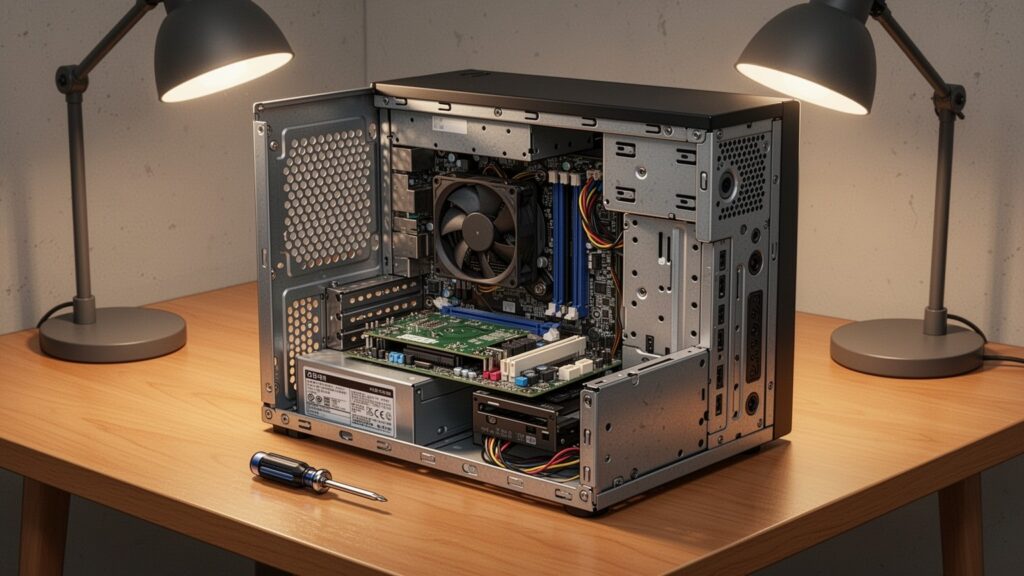
만약 디스크 관리 창 내부에도 드라이브 번호가 전혀 보이지 않는다면 소프트웨어 설정 문제가 아닙니다. 메인보드 SATA 슬롯 레인 공유 제한이나 M.2 슬롯 결착 불량 등 하드웨어 접촉 문제를 먼저 점검해야 합니다.
일부 외장 USB 드라이브의 경우 디스크 관리에서 디스크 초기화 메뉴가 비활성화되고 단순 포맷 및 드라이브 문자 할당만 지원되는 예외가 있습니다.
새 SSD를 연결했다면 지금 diskmgmt.msc를 실행해 1분 만에 새 단순 볼륨을 만들어 보세요.
답글 남기기